 SMM Admission · Panduan
Form pendaftaran
Form demo (uji coba)
Buka aplikasi
Panduan SMM Admission
SMM Admission adalah tempat seluruh proses pra-trial Sekolah Murid Merdeka: dari orang tua mendaftar, guru mengisi observasi saat trial, raport terkirim ke orang tua, sampai rekap per hub. Panduan ini menggantikan cara kerja lama di Google Form, spreadsheet portofolio, dan menu "Portofolio Generator".
Daftar isi
Coba di demoGambaran & alurPeran & aksesMasuk & keluarForm untuk orang tuaTab PendaftarBayar & surat pernyataan Observasi RegulerObservasi InklusiScreeningReview dokumenRaport & link orang tua Rekap funnelSuperadmin & akunPrivasi data anakTanya jawabIstilahChecklist hari pindahCoba di demo
Sebelum memakai aplikasi asli, coba semua fitur di admission-demo.product-sid.us. Isinya sama persis dengan aplikasi asli, tapi semua datanya fiktif dan tidak tersambung ke data anak sungguhan. Bebas mencoba apa saja: data demo di-reset otomatis tiap malam pukul 00.00 WIB.
| Masuk sebagai | Yang bisa dicoba | |
|---|---|---|
| Tim pusat | pusat@demo.smm | Semua hub, rekap funnel, surat yang belum cocok |
| AO hub BSD | ao.bsd@demo.smm | Pendaftar BSD, catatan AO, mencocokkan surat, observasi |
| Kepala SMM BSD | ks.bsd@demo.smm | Wawancara orang tua (halaman 2 observasi Inklusi), pendaftar & rekap hub BSD, menu Tim hub (tambah akun guru/AO hub BSD) |
| Guru BSD | guru.bsd@demo.smm | Observasi Reguler, raport, link orang tua |
| Guru inklusi | guru.inklusi@demo.smm | Observasi Inklusi (hub BSD + Bandung), wawancara, screening |
| Admin Akademik | admin.akademik@demo.smm | Tab Review dokumen: buka dokumen asesmen Inklusi, ubah status, tulis catatan, unggah dokumen tambahan |
| Superadmin | /admission/superadmin | PIN 1234: akun, menu, hub, kode, log akses |
Password semua akun demo: demo12345. Di halaman masuk demo, klik email akun untuk mengisi otomatis.
Skenario uji (±30 menit)
- Sebagai orang tua: buka form demo dari HP, daftarkan anak fiktif di SMM BSD Raya. Coba sekali dengan Program Inklusi (unggah PDF/foto apa saja). Catat kode yang muncul.
- Sebagai AO BSD: cari anak tadi di tab Pendaftar, buka detail, isi Catatan AO. Tekan Salin link form (terisi) dan buka di HP. Di demo, link ini membuka form surat tiruan (bukan Google Form asli), jadi aman diisi dan dikirim; status anak langsung berubah menjadi "Surat pernyataan masuk". Lalu tekan Tandai sudah bayar. Coba juga Unggah dokumen tambahan di detail anak Inklusi (status review kembali ke "Belum direview"). Lalu klik banner kuning "surat pernyataan belum cocok" dan cocokkan satu surat.
- Sebagai guru BSD: buka tab Observasi trial → anak tadi. Isi semua kompetensi, tekan Pratinjau PDF, lalu Selesai & buat raport. Salin link orang tua dan buka di HP lain. Ubah catatan, Perbarui raport, buka link lagi (harus versi baru). Lalu Cabut link (harus tidak bisa dibuka).
- Sebagai guru inklusi: isi halaman 1 (observasi) anak Inklusi, tekan Simpan draf. Lalu masuk sebagai
ks.bsd@demo.smm(Kepala SMM), buka anak yang sama di tab Observasi trial, isi halaman 2 (wawancara + keputusan final), dan buat raport. Pastikan isian guru tidak hilang. - Sebagai Admin Akademik (
admin.akademik@demo.smm): buka tab Review dokumen, buka dokumen asesmen salah satu anak, ubah statusnya (mis. "Perlu dokumen tambahan") dan tulis catatan. Lalu masuk sebagai AO BSD dan buka detail anak itu: status & catatan terlihat di bagian Kebutuhan khusus. - Sebagai tim pusat: cek tab Rekap funnel. Angka Datang dan Bayar harus ikut bertambah. Gulir ke bawah untuk melihat rekap kepuasan layanan admisi dan umpan balik orang tua.
- Sebagai superadmin: buat akun guru baru untuk satu hub, masuk dengan akun itu, dan pastikan hanya hub itu yang terlihat. Tambahkan hub baru di "Hub & kode pendaftaran", lalu cek muncul di form demo.
Gambaran & alur
Setiap anak melewati empat tahap. Platform mencatat tahap mana yang sudah dicapai, sehingga AO dan tim pusat bisa melihat siapa yang perlu ditindaklanjuti.
Di tabel Pendaftar, tahap-tahapnya terlihat sebagai penanda Observasi Raport Surat Bayar (hijau = selesai, oranye = sedang menunggu: form surat sudah dikirim, atau surat masuk tapi belum bayar).
- Google Form → form pendaftaran platform. Kode unik dibuat sekali dan tidak bisa bergeser lagi.
- Spreadsheet portofolio per anak → isian observasi langsung di platform. Tidak ada lagi ribuan file di Drive.
- Menu "Generate raport" per file → tombol Selesai & buat raport. PDF langsung jadi.
- PDF Drive "anyone with the link" → link rahasia yang bisa dicabut, dan setiap kali dibuka tercatat.
- Pivot yang diisi manual → tab Rekap funnel yang dihitung otomatis.
- Link surat pernyataan umum (orang tua mengetik kode sendiri) → tombol kirim per anak dengan isian otomatis.
Peran & akses
Setiap akun diatur oleh superadmin dengan dua pengaturan. Menu menentukan tab apa saja yang muncul. Hub menentukan data anak dari lokasi mana yang boleh dilihat. Pembatasan ini ditegakkan di server, jadi akun hub tidak bisa membuka data hub lain walaupun memegang link-nya.
| Bisa… | Tim pusat | AO hub | Guru | Superadmin |
|---|---|---|---|---|
| Melihat pendaftar | Semua hub | Hub sendiri | — | — |
| Membuka detail anak (kontak, diagnosa, dokumen) | ✓ | ✓ | — | — |
| Mengisi observasi trial & membuat raport | ✓ | ✓ (bila menu aktif) | Hub sendiri | — |
| Melihat Rekap funnel | ✓ | Hub sendiri | — | — |
| Menekan "Sync sekarang" | ✓ | — | — | — |
| Membuat akun, atur menu & hub, lihat log akses | — | — | — | ✓ (PIN) |
Kolom di atas adalah pengaturan yang disarankan. Superadmin bisa mengatur kombinasi menu dan hub per akun.
Masuk & keluar
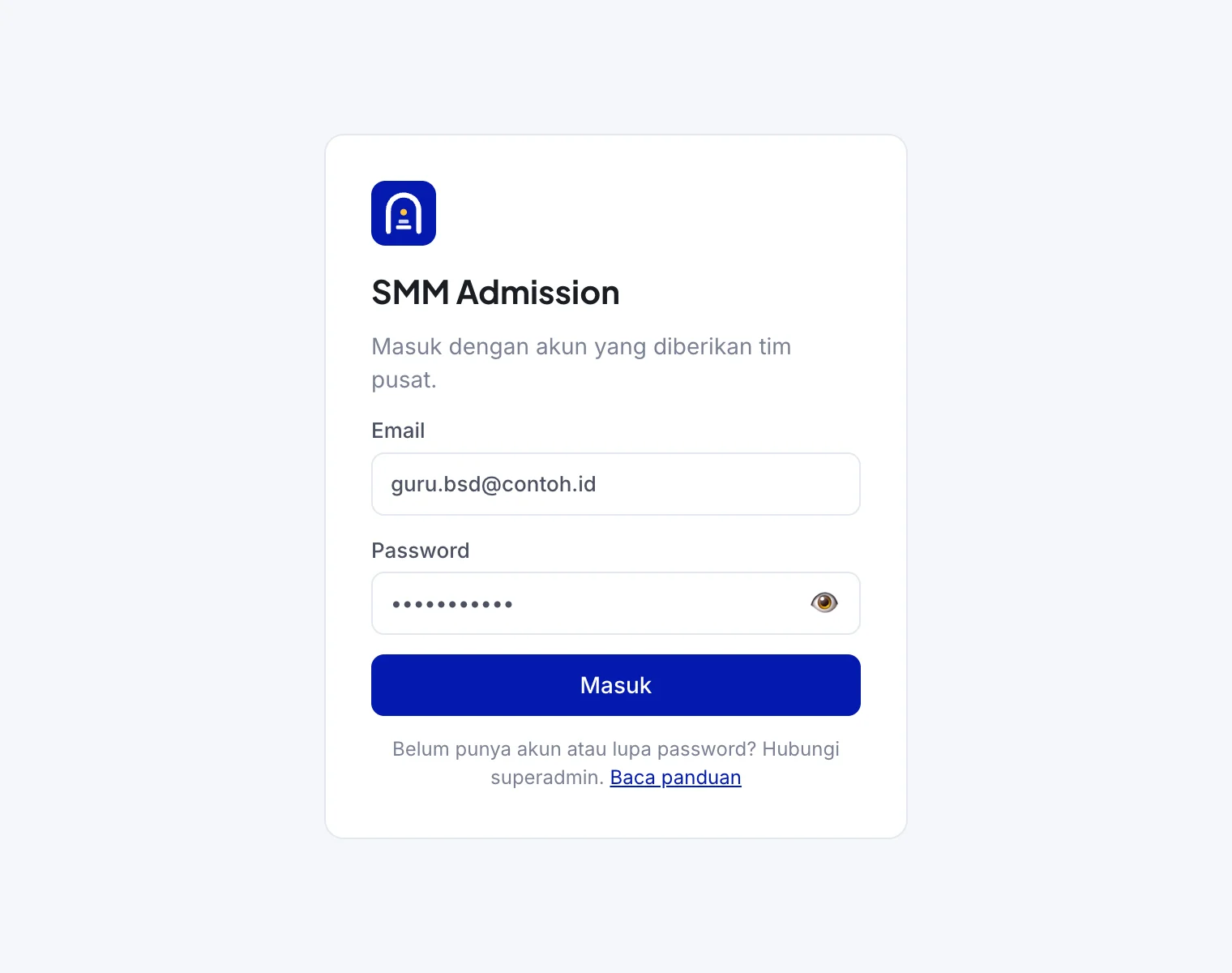
- Buka smm.product-sid.us/admission.
- Masukkan email dan password awal dari superadmin. Tombol 👁 menampilkan password yang sedang diketik.
- Saat pertama masuk, kamu wajib membuat password baru (minimal 8 karakter, berbeda dari password awal). Setelah itu password awal tidak berlaku lagi.
- Tab yang muncul sesuai akses akunmu. Email yang sedang masuk terlihat di pojok kanan atas, dan tombol Keluar ada di sebelahnya.
Form pendaftaran untuk orang tua
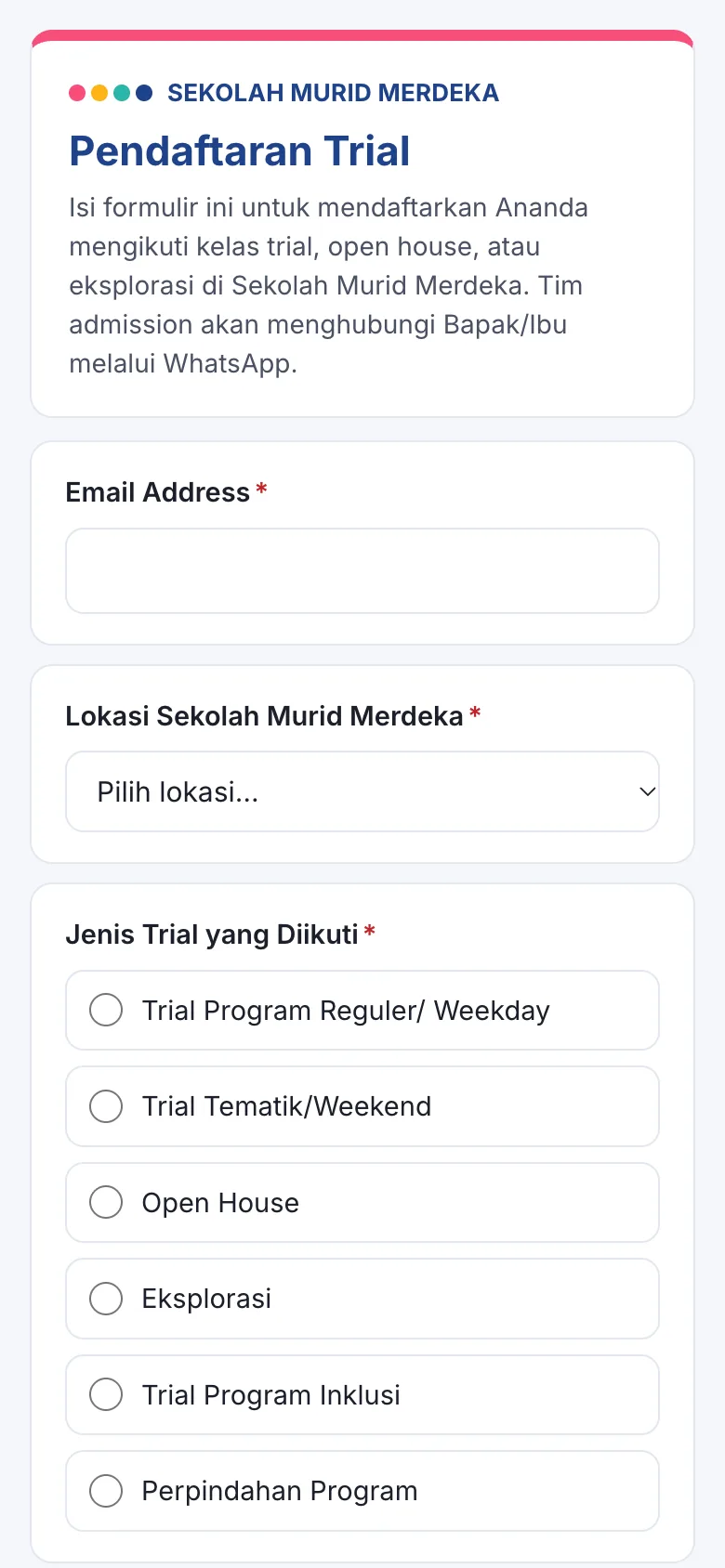
Link form: smm.product-sid.us/admission/daftar/. Form ini terbuka untuk umum (tanpa login) dan nyaman diisi dari HP.
Yang diisi orang tua
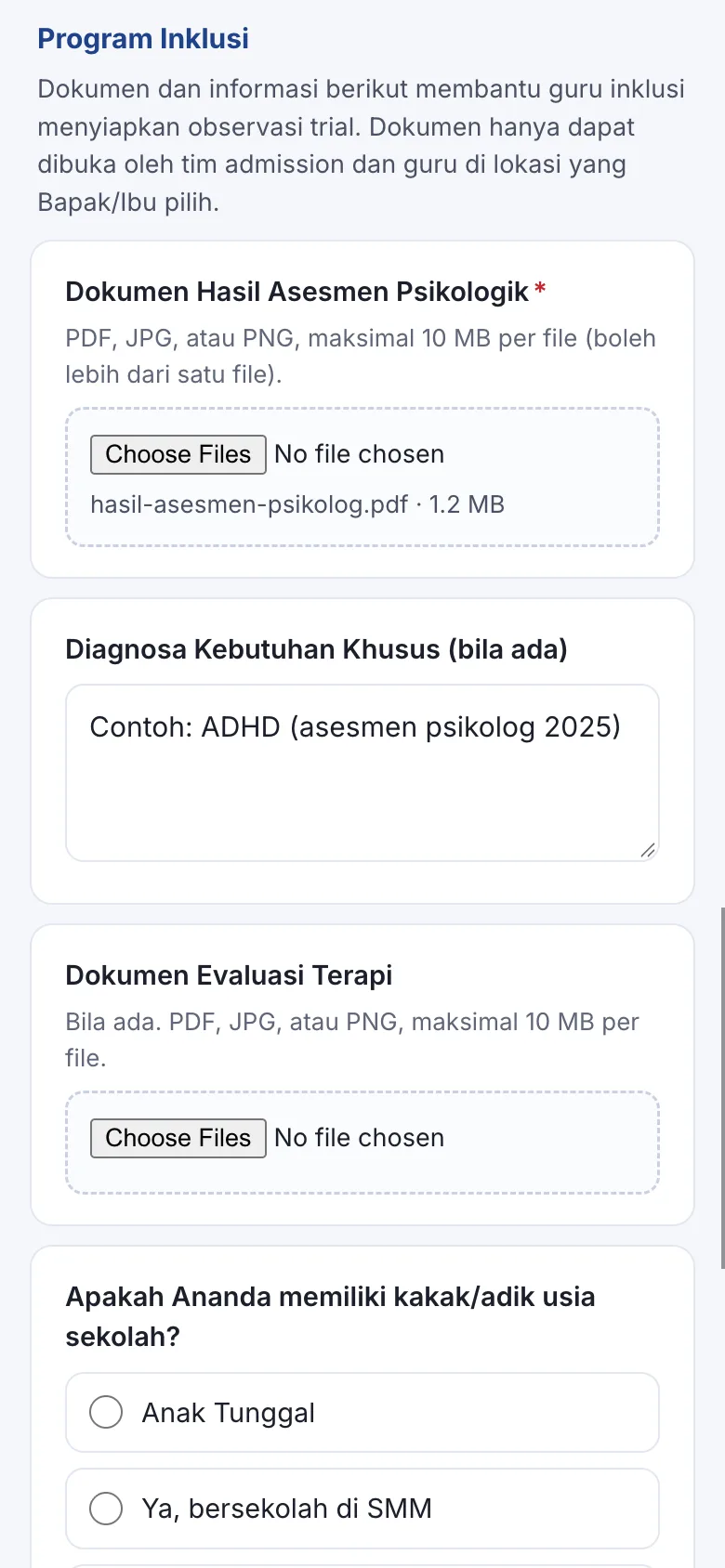
- Email, lokasi SMM, jenis trial, nama lengkap & tanggal lahir anak, nomor WhatsApp, jenjang, tahun ajaran, program.
- Tanggal trial dan catatan kebutuhan khusus: opsional.
- Program Inklusi: wajib unggah dokumen hasil asesmen psikologis (PDF/JPG/PNG, maks. 10 MB per file). Diagnosa, evaluasi terapi, dan info saudara: opsional.
- Centang persetujuan penggunaan data.
Kode pendaftaran
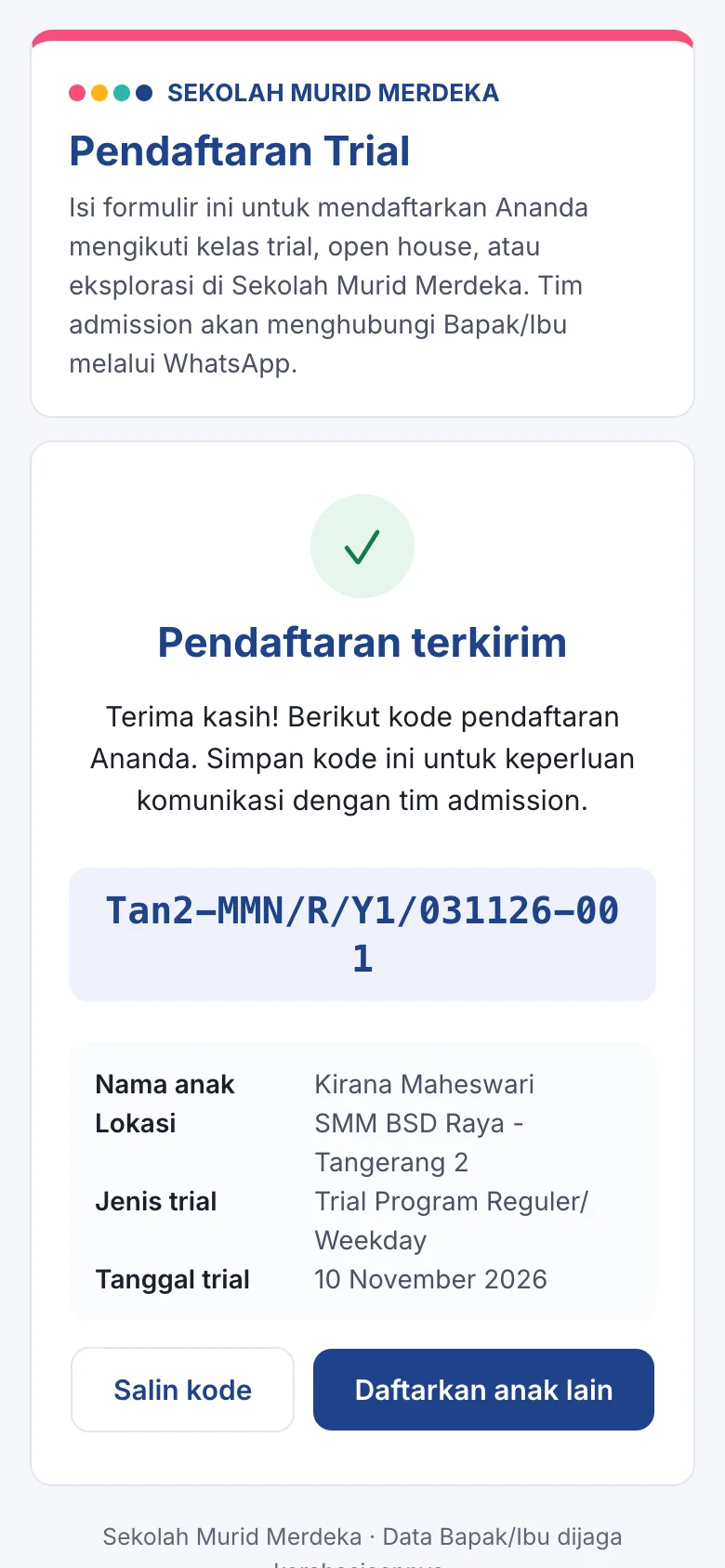
Formatnya Hub/Program/Jenjang/ddmmyy-NNN, contohnya Tan2-MMN/R/Y1/031126-001. NNN adalah urutan pendaftar di hub itu pada hari itu. Kode dibuat sekali saat orang tua menekan kirim dan tidak berubah lagi, termasuk bila data disortir atau ada pendaftaran yang dihapus.
Cara AO membagikan link
- Di tab Pendaftar, tekan tombol Link form pendaftaran. Link otomatis tersalin.
- Tempel di pesan WhatsApp, bio Instagram, atau poster QR untuk Open House.
Tab Pendaftar
Daftar semua anak yang mendaftar, terbaru di atas. AO hanya melihat hub-nya sendiri.
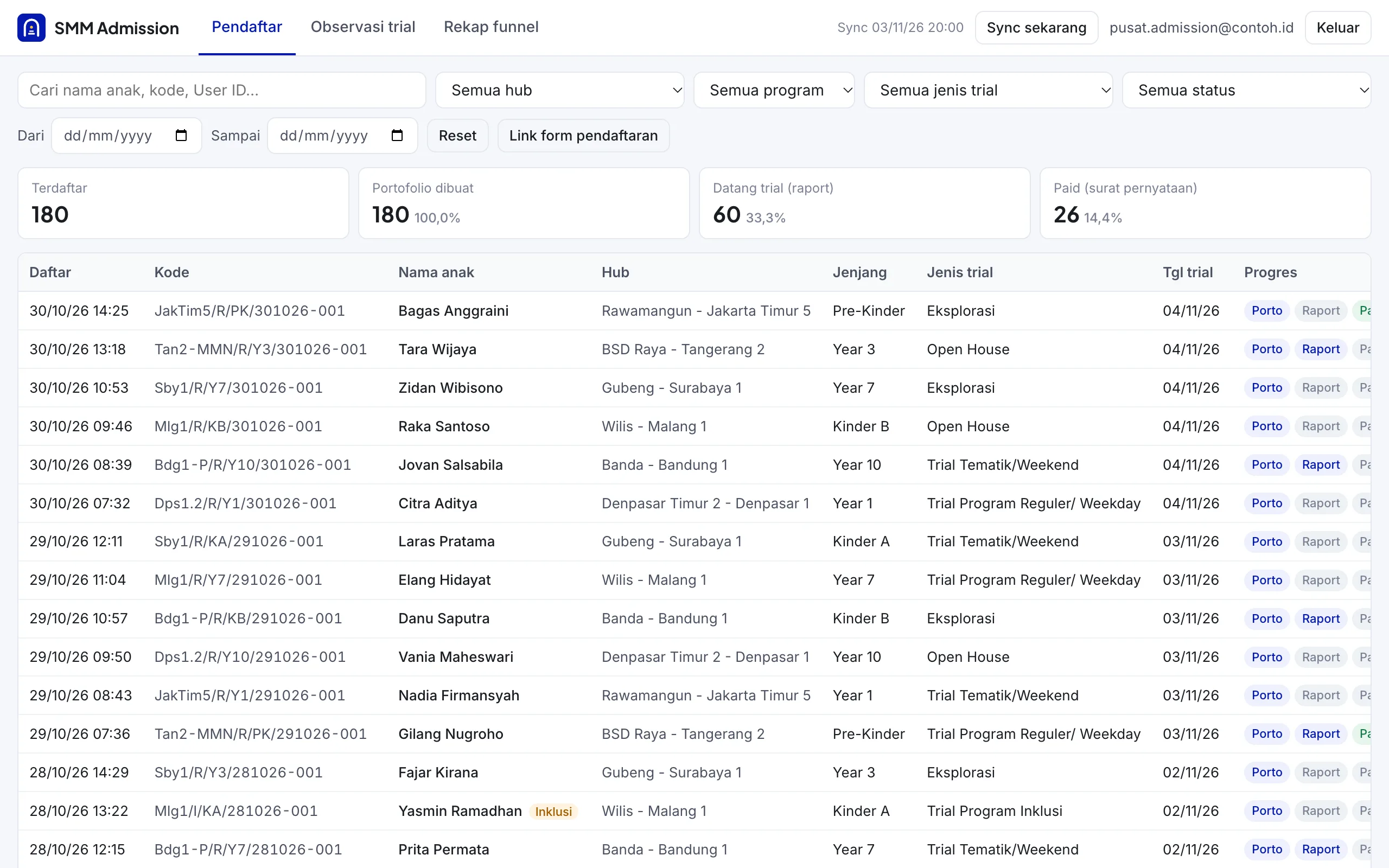
Filter & pencarian
- Cari berdasarkan nama anak, kode, atau User ID.
- Hub, program, jenis trial, dan rentang tanggal daftar.
- Status: belum ada raport trial, sudah raport, raport ada tapi belum bayar (daftar follow-up), sudah bayar, sudah bayar tapi surat belum masuk, atau surat pernyataan masuk.
Kotak ringkasan di atas tabel (Terdaftar, Portofolio, Datang trial, Sudah bayar, Surat pernyataan) ikut berubah sesuai filter.
Detail anak
Klik satu baris untuk membuka panel detail di kanan.
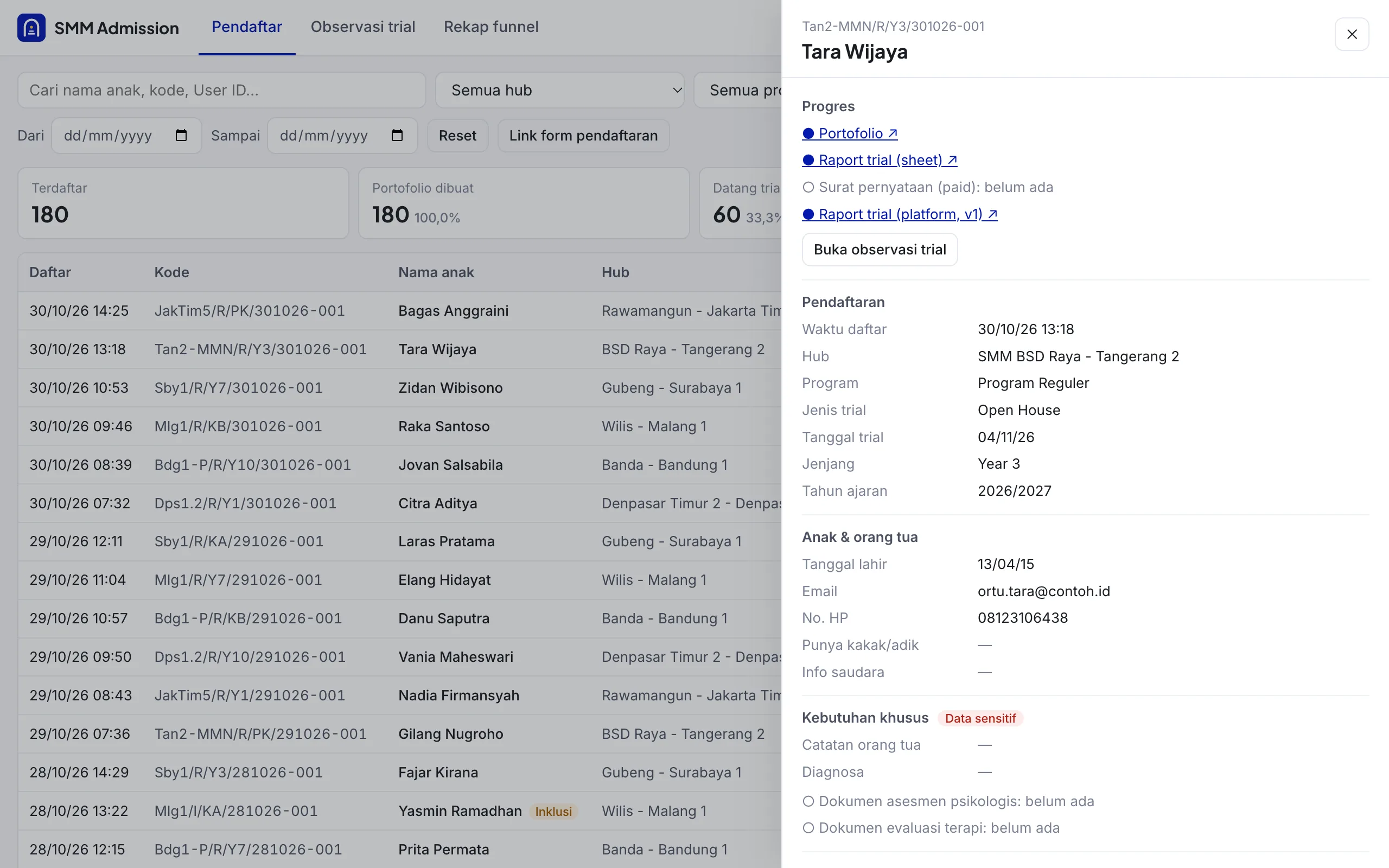
- Progres: link portofolio/raport lama dari sheet, raport dari platform (beserta versinya), dan surat pernyataan.
- Isi / Buka observasi trial: langsung ke form observasi anak ini.
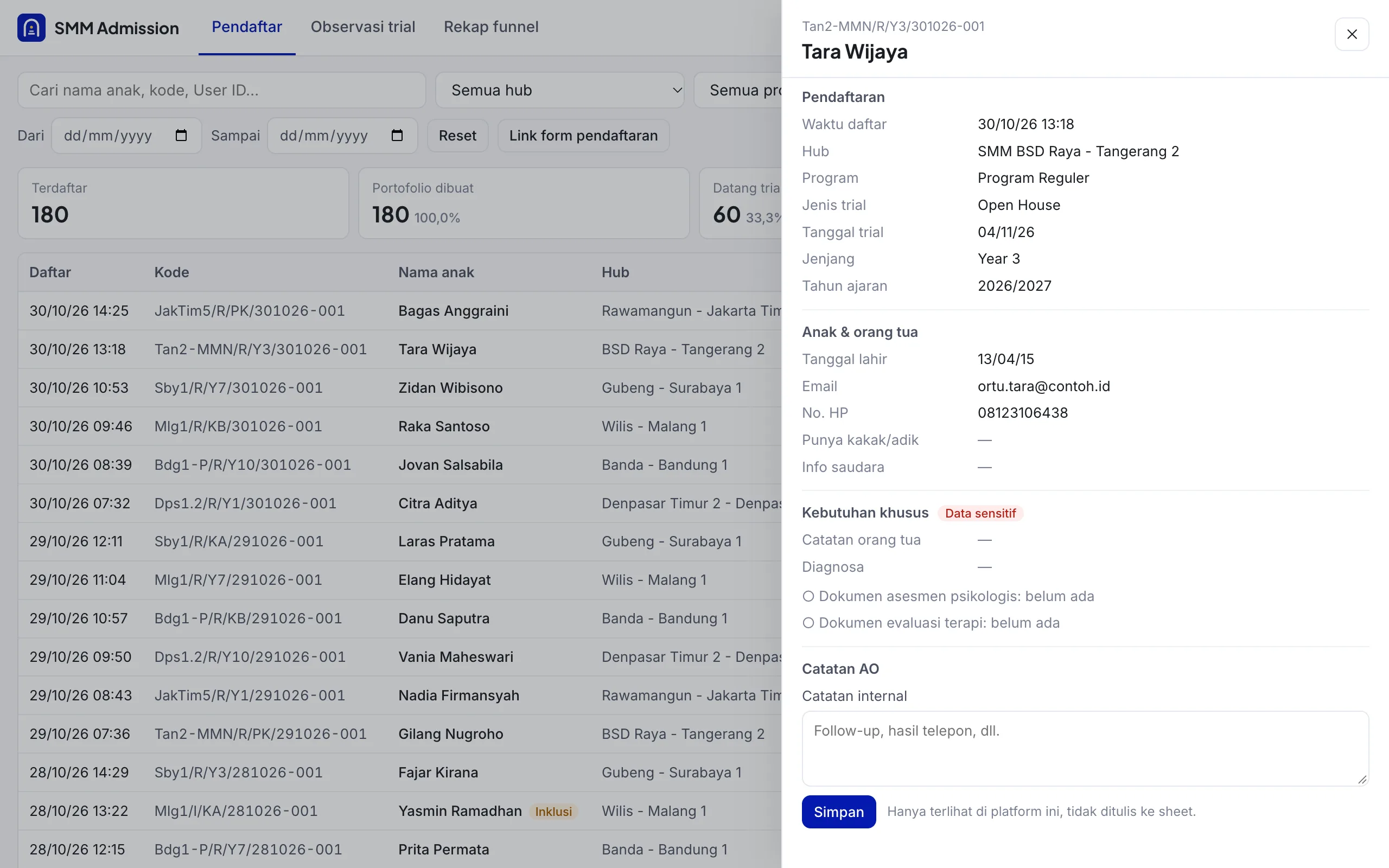
- Kebutuhan khusus bertanda Data sensitif: catatan orang tua, diagnosa, dan dokumen asesmen/terapi. Dokumen yang diunggah lewat form platform hanya bisa dibuka oleh akun yang login.
- Catatan AO: hasil telepon, jadwal ulang, dan sebagainya. Untuk anak Inklusi, isi User ID (Inklusi) di sini. Catatan hanya tersimpan di platform dan ada keterangan siapa yang terakhir mengubah.
Surat pernyataan & pembayaran
Setelah orang tua menyatakan akan mendaftar, urutannya: isi surat pernyataan dulu, baru bayar. Semuanya ada di detail anak, bagian Surat pernyataan & pembayaran:
- Tekan Kirim form surat via WhatsApp. WhatsApp terbuka ke nomor orang tua dengan pesan siap kirim. Link form surat pernyataan di dalamnya sudah terisi kode pendaftaran, nama dan tanggal lahir anak, email dan HP orang tua, program, jenjang, serta hub. Orang tua tidak perlu mengetik kode lagi. Bisa juga pakai Salin link form (terisi).
- Setelah orang tua mengisi, status otomatis menjadi Surat pernyataan masuk (paling lambat 5 menit). Kode pendaftaran di form adalah pengenal anak.
- Setelah pembayaran diterima, tekan Tandai sudah bayar. Tercatat siapa yang menandai dan kapan. Bila salah tandai, klik batalkan. Status Bayar hanya berasal dari tanda ini (untuk data lama sebelum pindah ke platform, surat yang sudah masuk tetap dihitung bayar).
Di detail anak yang suratnya sudah masuk juga tampil isian orang tua dari form tersebut:
- Persetujuan foto/video anak: Bersedia atau Tidak Bersedia. Perhatikan sebelum memakai dokumentasi kegiatan untuk publikasi.
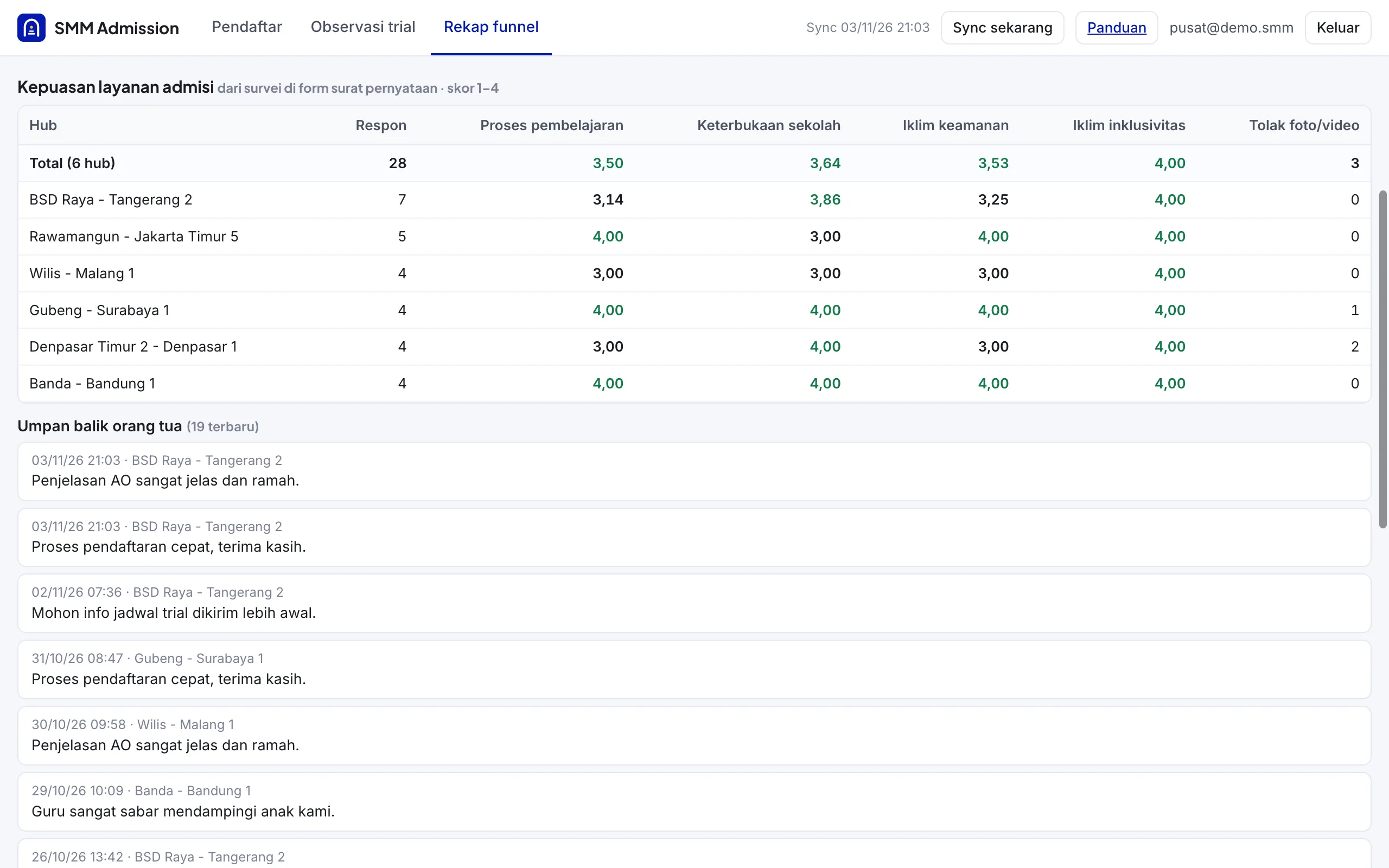
- Kepuasan layanan admisi (skor 1–4): proses pembelajaran, keterbukaan sekolah, iklim keamanan, iklim inklusivitas, beserta umpan balik tertulis.
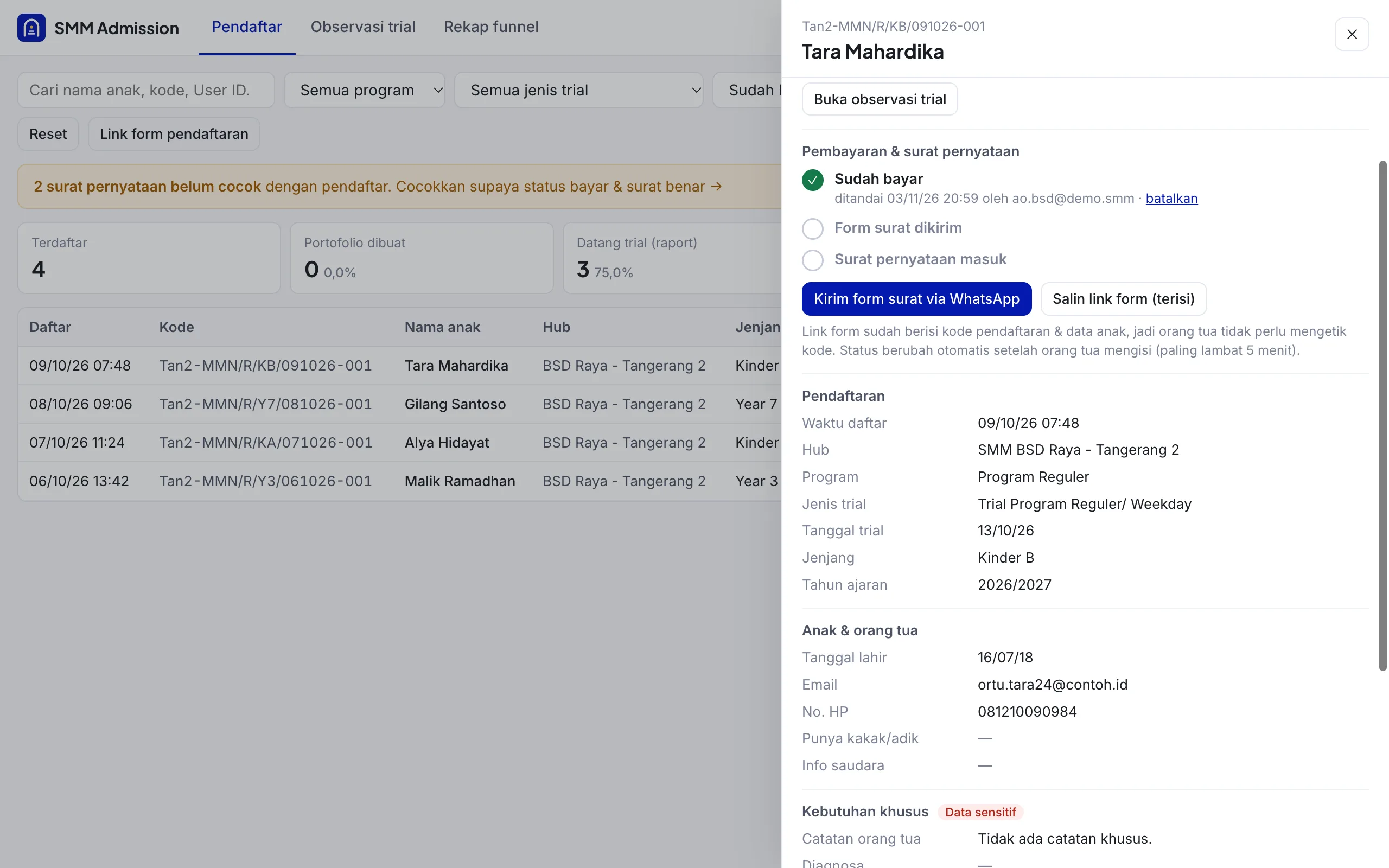
Gunakan filter status "Surat masuk, menunggu bayar" untuk melihat orang tua yang perlu diingatkan soal pembayaran.
Observasi trial — Program Reguler
Isian ini menggantikan tab 3a. Instrumen Observasi (Reguler DR/TMR) di spreadsheet portofolio. Instrumen dan perhitungannya sama persis dengan yang lama.
- Buka tab Observasi trial. Gunakan Hari ini atau filter tanggal trial untuk menemukan anak yang trial hari ini. Status setiap anak: Belum Draf Raport dibuat.
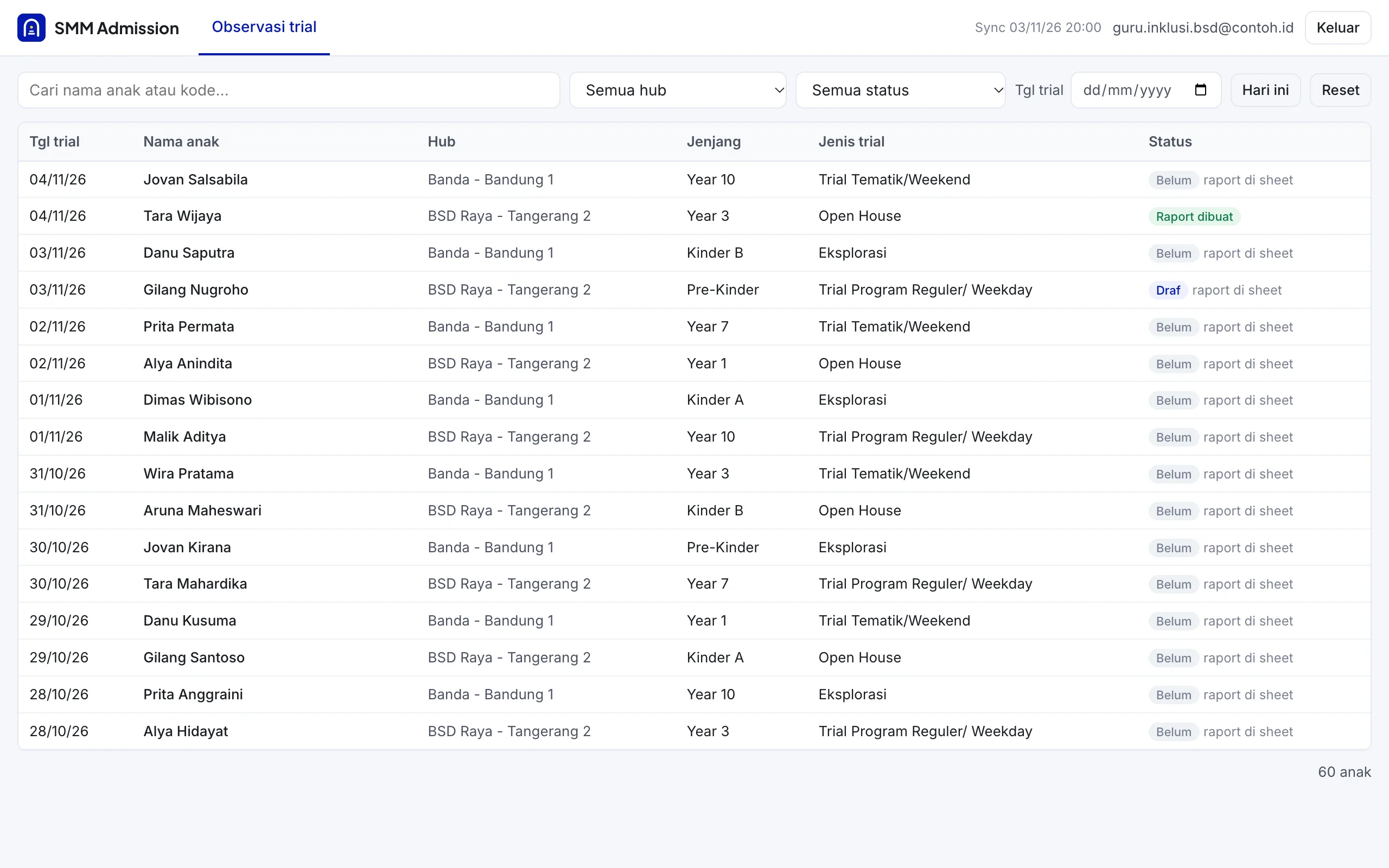
Daftar anak di hub guru, urut tanggal trial. - Klik nama anak. Isi Sesi trial: nama guru observer (ketik, lalu pilih dari daftar guru hub), materi kelas, dan tanggal trial.
- Langkah 1 · Screening (wajib). Isi di awal trial: pilih skor 1–3 untuk 8 komponen. Rekomendasi muncul langsung: Melanjutkan trial Program Reguler berarti lanjut ke instrumen Reguler. Bila rekomendasinya trial Inklusi atau Luar SMM, sampaikan ke AO. Raport baru bisa dibuat setelah screening lengkap.
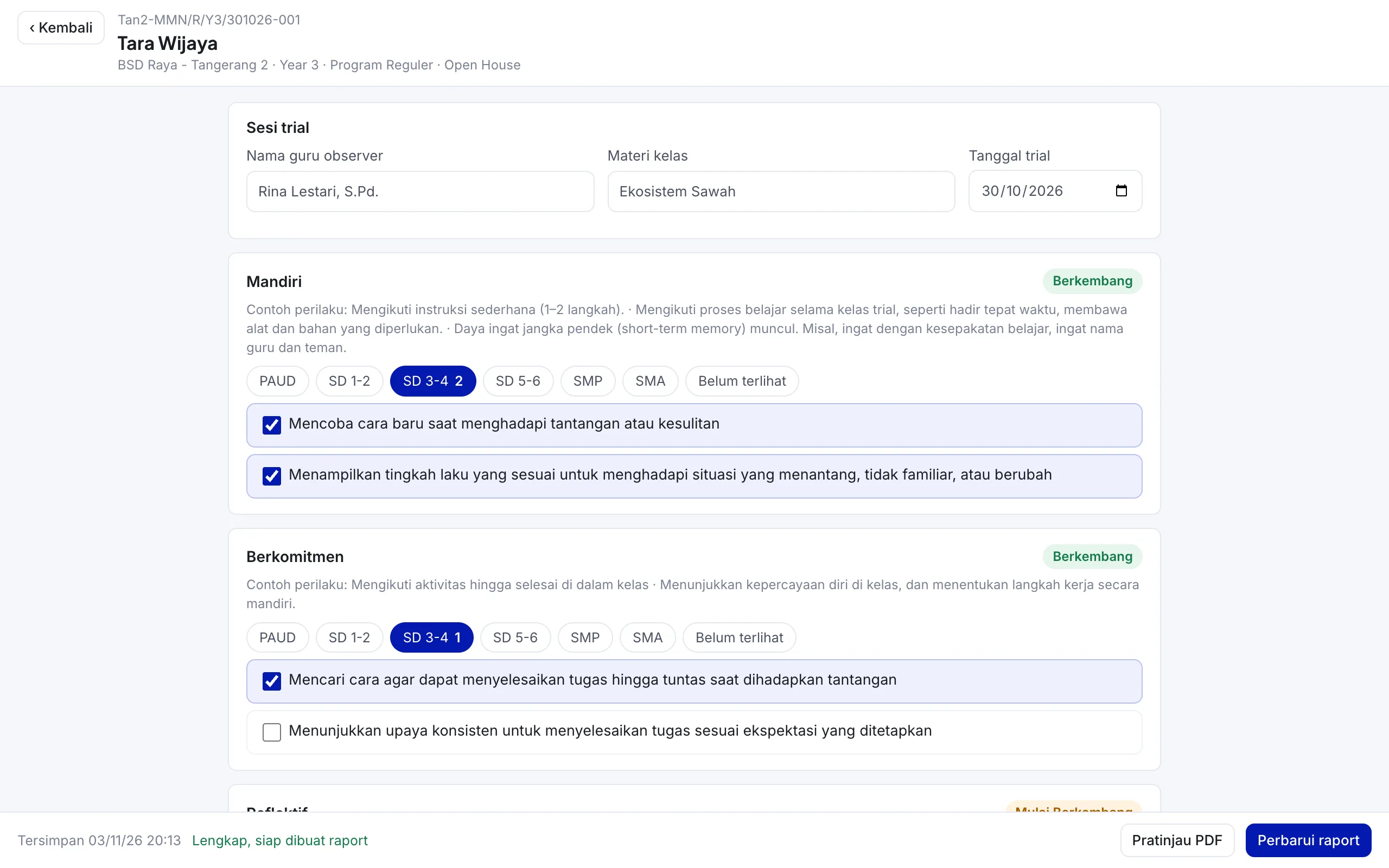
Sesi trial dan kompetensi pertama. Label hijau di kanan langsung menunjukkan hasil. - Untuk tiap kompetensi (Mandiri, Berkomitmen, Reflektif, Komunikatif, Literasi, Numerasi), centang perilaku yang muncul. Di laptop, semua level tampil berdampingan (PAUD … SMA) dan kolom bertanda jenjang anak adalah standar anak ini, sehingga mudah membandingkan. Di HP, pindah level lewat tombol level. Pilih Belum terlihat bila kompetensi belum muncul sama sekali (atau bila sudah terlihat indikasi ABK).
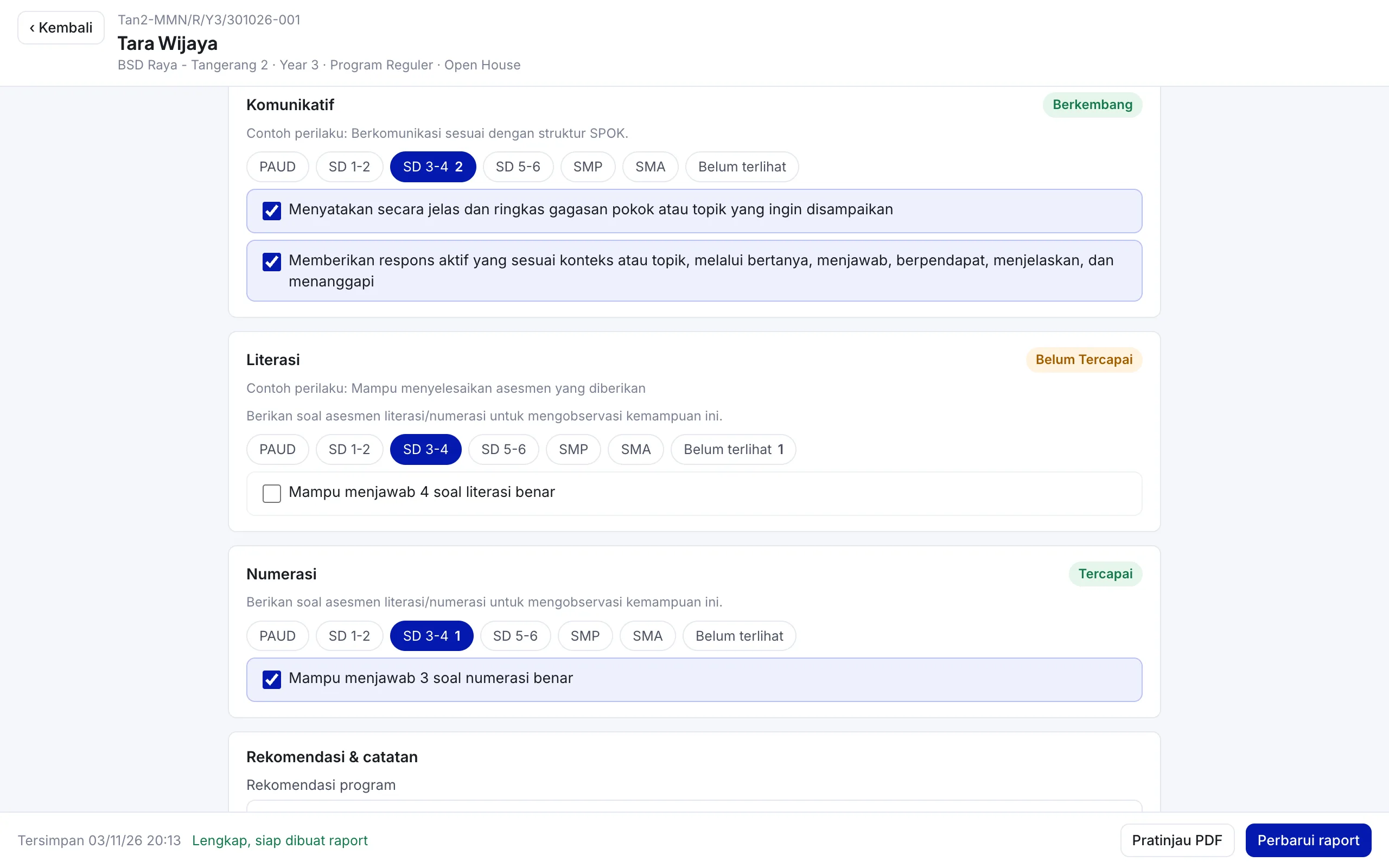
Tombol level dan perilaku yang dicentang. - Pilih Rekomendasi program (mis. TMR 3 Hari 3 Jam) dan tulis Catatan guru: kompetensi yang tercapai, yang perlu dikembangkan, gaya belajar, minat, dan kecenderungan kebutuhan khusus.
- Bila perlu, isi Screening (opsional).
- Lihat bilah bawah. Tulisan Lengkap, siap dibuat raport berarti semua syarat terpenuhi. Tekan Pratinjau PDF untuk mengecek, lalu Selesai & buat raport. Lanjut ke Raport & link orang tua.
Cara hasil dihitung
Untuk Mandiri, Berkomitmen, Reflektif, dan Komunikatif, penilaian dilakukan per baris perilaku (satu baris = perilaku yang sama di kolom PAUD sampai SMA):
- Di setiap baris, yang berlaku adalah centang di level tertinggi. Centang di level bawah yang lupa di-uncheck tidak dihitung dan tidak ikut tercetak di raport.
- Ada baris yang levelnya di bawah jenjang anak, atau ada baris di level jenjang anak yang belum dicentang (baik di level jenjang maupun di atasnya) → Mulai Berkembang.
- Tidak ada baris di bawah, tapi ada baris di atas jenjang → Mahir.
- Semua baris di level jenjang anak → Berkembang.
Contoh (anak Year 3, standar SD 3-4): baris 1 dicentang SD 1-2 + SD 3-4 + SD 5-6, baris 2 dicentang SD 1-2 + SD 3-4 → baris 1 = SD 5-6, baris 2 = SD 3-4 → tidak ada baris di bawah, ada di atas → Mahir. Bila salah satu baris hanya dicentang SD 1-2 → Mulai Berkembang. Begitu juga bila SD 3-4 punya 3 baris dan baris ke-3 tidak dicentang di SD 3-4 maupun SD 5-6 → Mulai Berkembang.
| Yang dicentang | Hasil | Masuk ke raport sebagai |
|---|---|---|
| Hanya "Belum terlihat" | Belum Terlihat | Perlu dikembangkan |
| Ada baris di bawah jenjang anak, atau baris level jenjang yang belum dicentang | Mulai Berkembang | Perlu dikembangkan |
| Tidak ada baris di bawah, ada baris di atas | Mahir | Sudah baik |
| Semua baris di level jenjang anak | Berkembang | Sudah baik |
Literasi & Numerasi (satu baris): level soal tertinggi yang dicentang sama atau di atas jenjang anak → Tercapai; hanya level di bawahnya atau "Belum mampu…" → Belum Tercapai.
Bila ada kompetensi 2 level atau lebih di bawah usia, bilah bawah menampilkan peringatan merah. Sesuai panduan, rekomendasikan trial kedua dengan mekanisme trial Inklusi.
Pemetaan jenjang: Pre-Kinder–Kinder B = PAUD · Year 1–2 = SD 1-2 · Year 3–4 = SD 3-4 · Year 5–6 = SD 5-6 · Year 7–9 = SMP · Year 10–12 = SMA.
Observasi trial — Program Inklusi
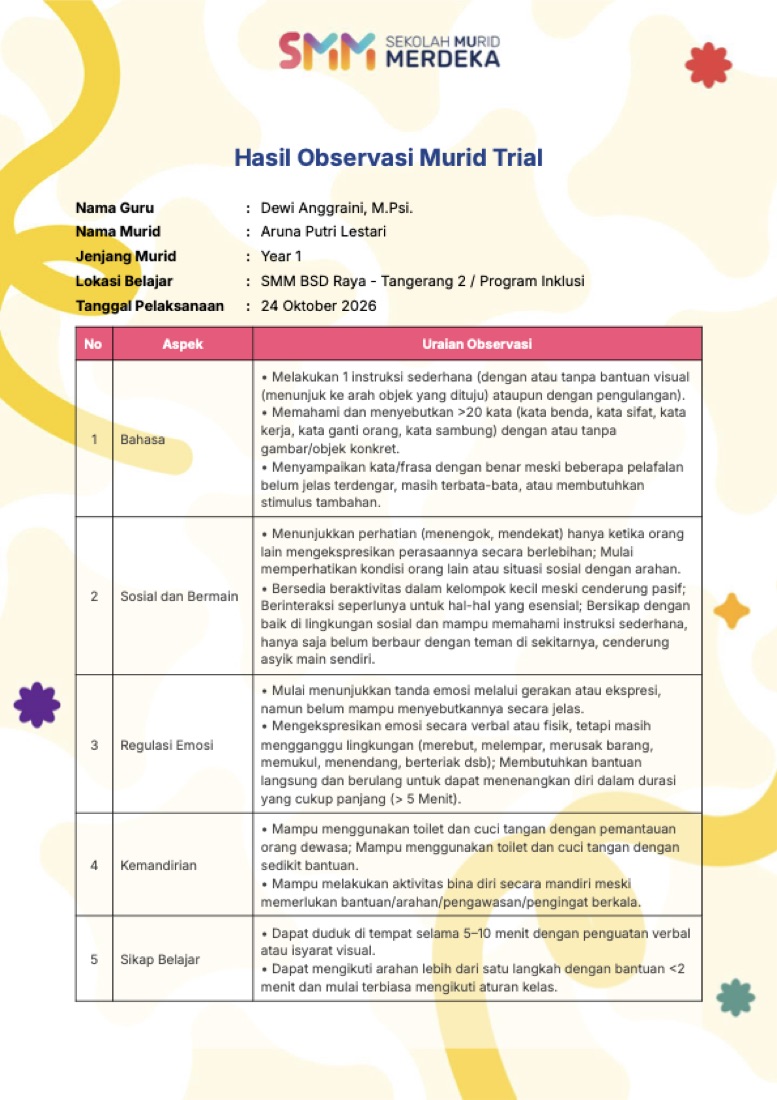
Untuk anak Program Inklusi, form terbagi dua halaman (tombol di atas form): 1. Observasi guru (instrumen tab 3b + ringkasan) dan 2. Wawancara orang tua yang diisi Kepala SMM. Screening dilewati untuk Inklusi. Tiap halaman tersimpan sendiri, jadi guru dan Kepala SMM bisa mengisi bergantian tanpa saling menimpa.
- Isi Sesi trial seperti biasa.
- Untuk tiap indikator di 7 aspek (Bahasa, Sosial dan Bermain, Regulasi Emosi, Kemandirian, Sikap Belajar, Penerimaan Informasi, Akademik), pilih satu deskripsi yang paling sesuai. Setiap deskripsi bertanda Skema 1–4 atau Reguler. Buka Panduan untuk petunjuk mengamati. Kotak di bawah tiap indikator untuk catatan perilaku yang muncul (opsional).
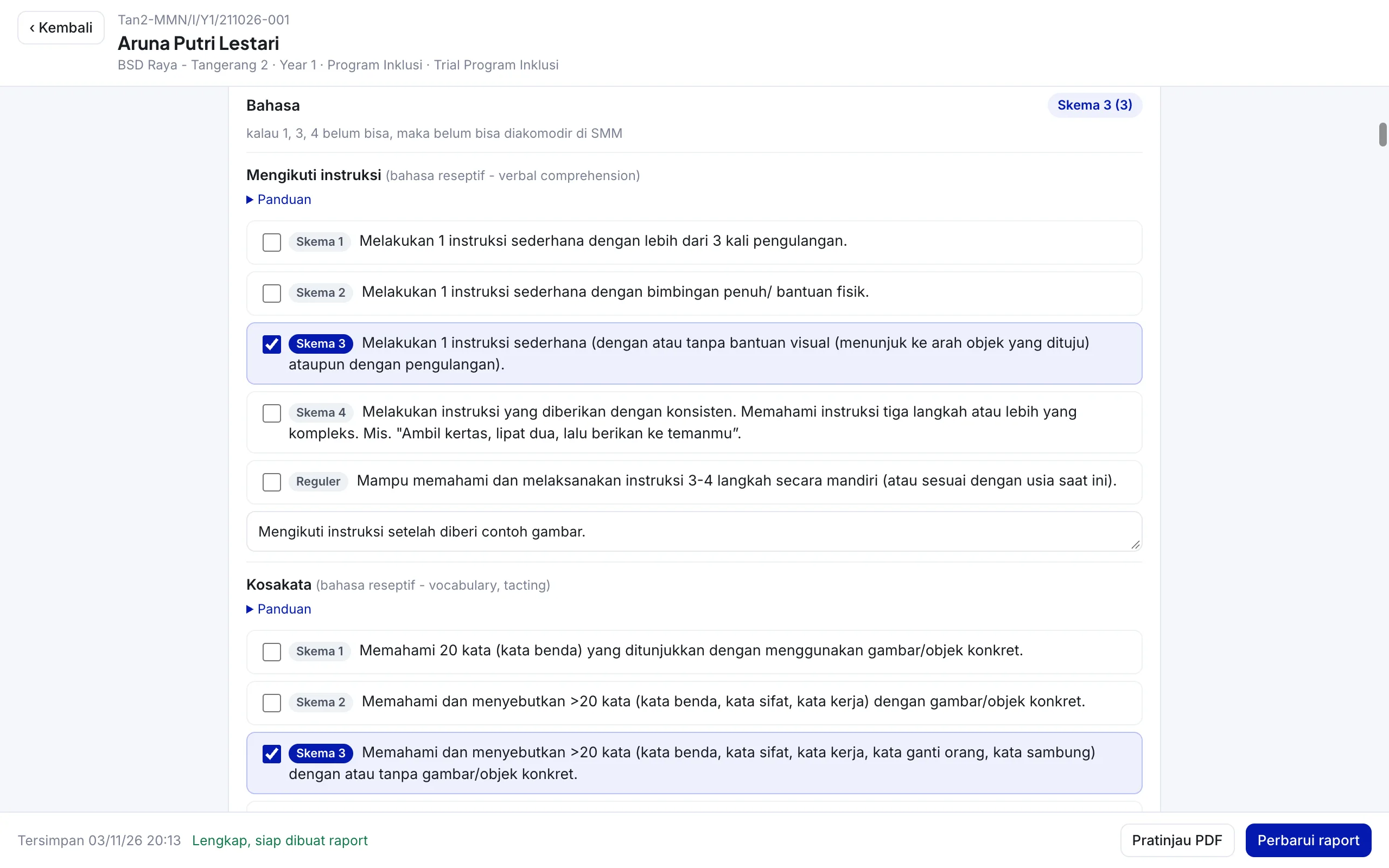
Satu pilihan per indikator. Label kanan atas menunjukkan sebaran skema di aspek itu. - Fisik Motorik hanya catatan dan tidak menentukan skema.
- Isi Summary observasi: hal yang sudah baik dan hal yang bisa ditingkatkan (keduanya wajib, akan tercetak di raport), serta catatan lainnya. Kesimpulan skema dari instrumen tampil di sini sebagai bahan diskusi.
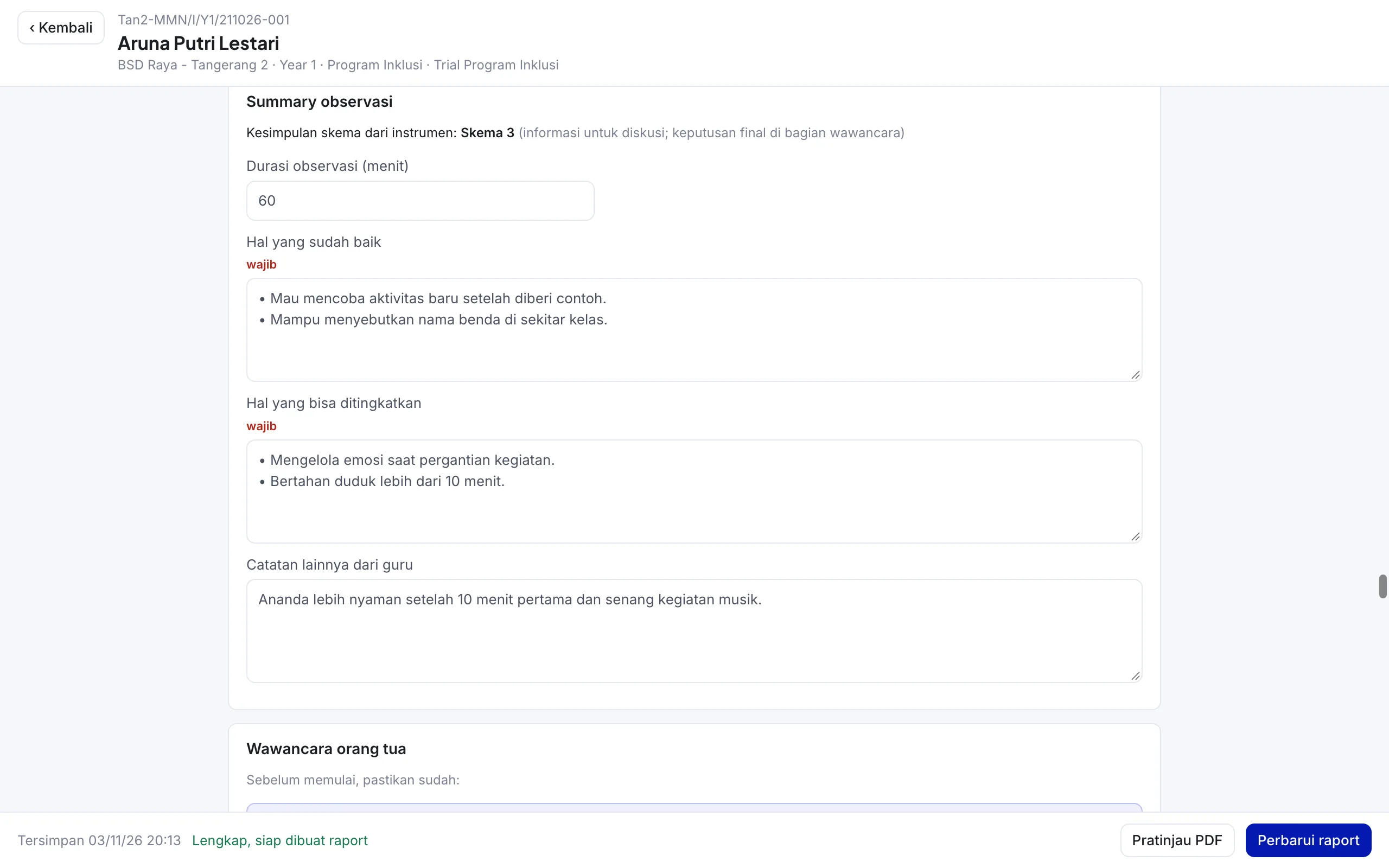
Kesimpulan skema otomatis, lalu isian hal baik & yang ditingkatkan. - Guru memberi tahu Kepala SMM bahwa observasi selesai. Kepala SMM membuka anak yang sama, pindah ke halaman 2. Wawancara orang tua, lalu: centang dua hal yang sudah dijelaskan (program/skema dan alur penerimaan), isi jawaban 9 pertanyaan, lalu pilih Keputusan final setelah diskusi dengan guru dan tim hub.
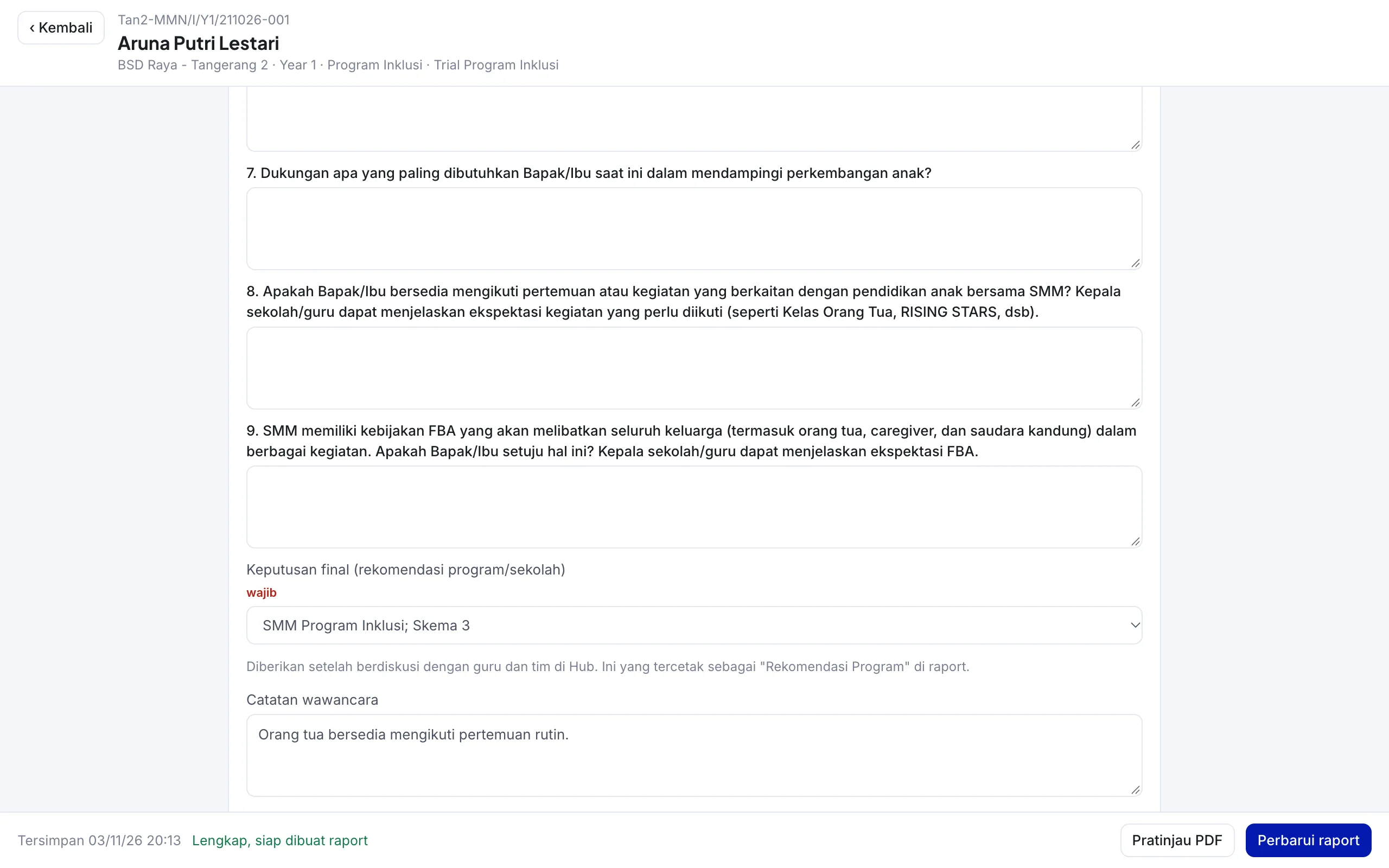
Keputusan final inilah yang tercetak sebagai "Rekomendasi Program" di raport. - Setelah observasi dan wawancara lengkap, tekan Selesai & buat raport (guru, Kepala SMM, atau AO).
Cara kesimpulan skema dihitung
- Di setiap aspek, hitung berapa indikator yang masuk tiap skema.
- Jumlahkan per skema untuk aspek Bahasa s/d Penerimaan Informasi. Skema dengan jumlah terbanyak adalah kesimpulannya.
- Bila Regulasi Emosi + Sikap Belajar punya lebih dari 2 indikator di Skema 1 → langsung Skema 1.
- Skema 4 hanya bila Akademik punya lebih dari 1 indikator di Skema 4. Bila tidak, turun ke Skema 3.
Review dokumen Inklusi
Dokumen calon murid Program Inklusi (hasil asesmen psikologis, evaluasi terapi) ditinjau Admin Akademik di tab Review dokumen.
Admin Akademik masuk dengan akun email seperti biasa. Akunnya hanya punya satu tab, Review dokumen.
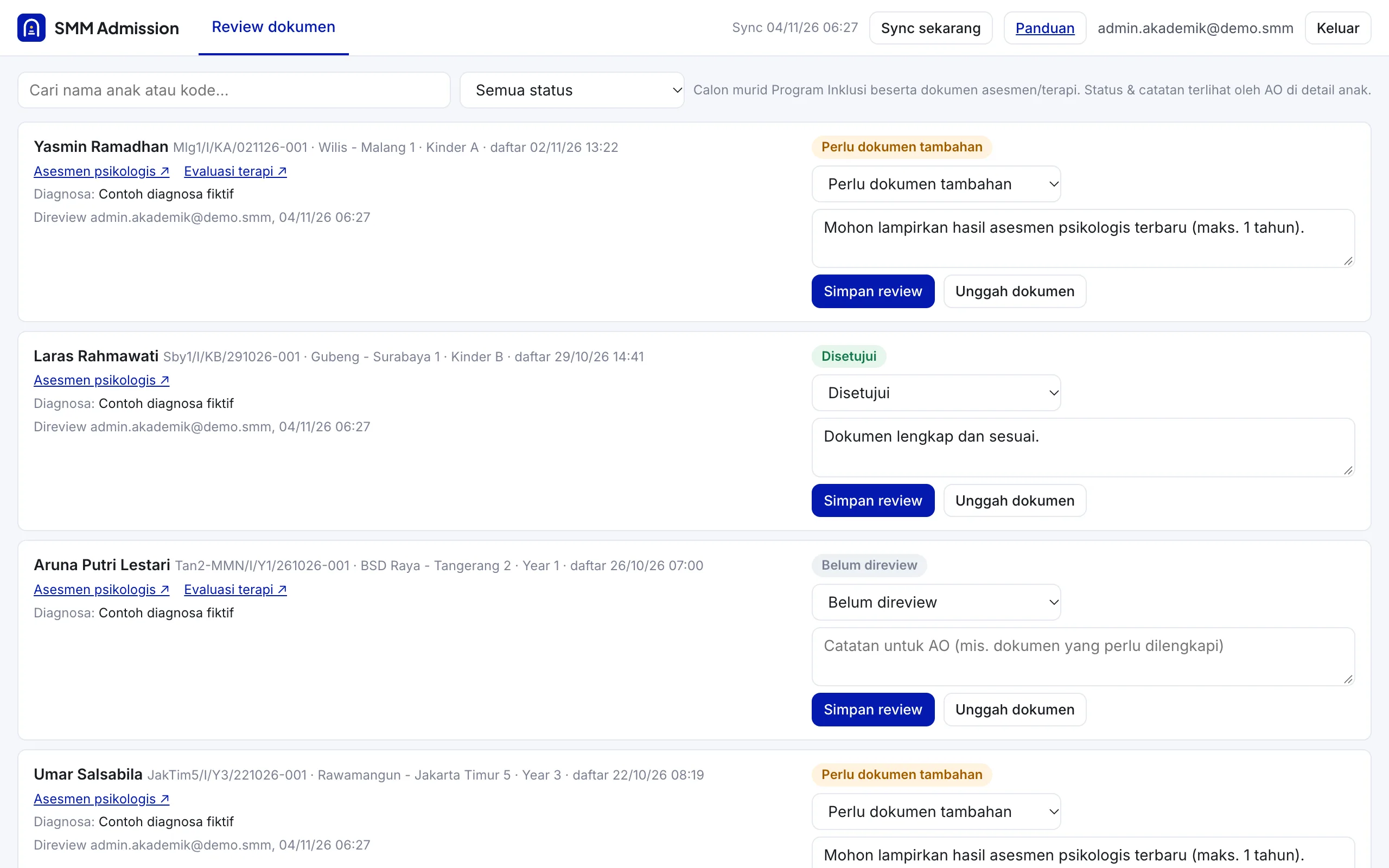
- Buka tab Review dokumen. Semua calon murid Inklusi di hub-mu tampil beserta tautan dokumen dan diagnosa. Filter status untuk melihat yang Belum direview.
- Buka dokumen, lalu pilih status: Belum direview Disetujui Perlu dokumen tambahan Tidak sesuai, tulis catatan untuk AO, lalu Simpan review.
- AO melihat status & catatan di detail anak (bagian Kebutuhan khusus). Bila ada dokumen susulan dari orang tua, AO atau Admin Akademik menekan Unggah dokumen tambahan (PDF/JPG/PNG, maks. 10 MB). Dokumen susulan dari AO otomatis mengembalikan status ke Belum direview, supaya Admin Akademik meninjaunya lagi.
Screening murid trial
Langkah 1 · Screening ada paling atas di form observasi Reguler dan wajib diisi di awal trial, untuk menentukan apakah anak lanjut instrumen Reguler, direkomendasikan trial Inklusi, atau belum bisa diakomodir. Untuk Program Inklusi, screening dilewati.
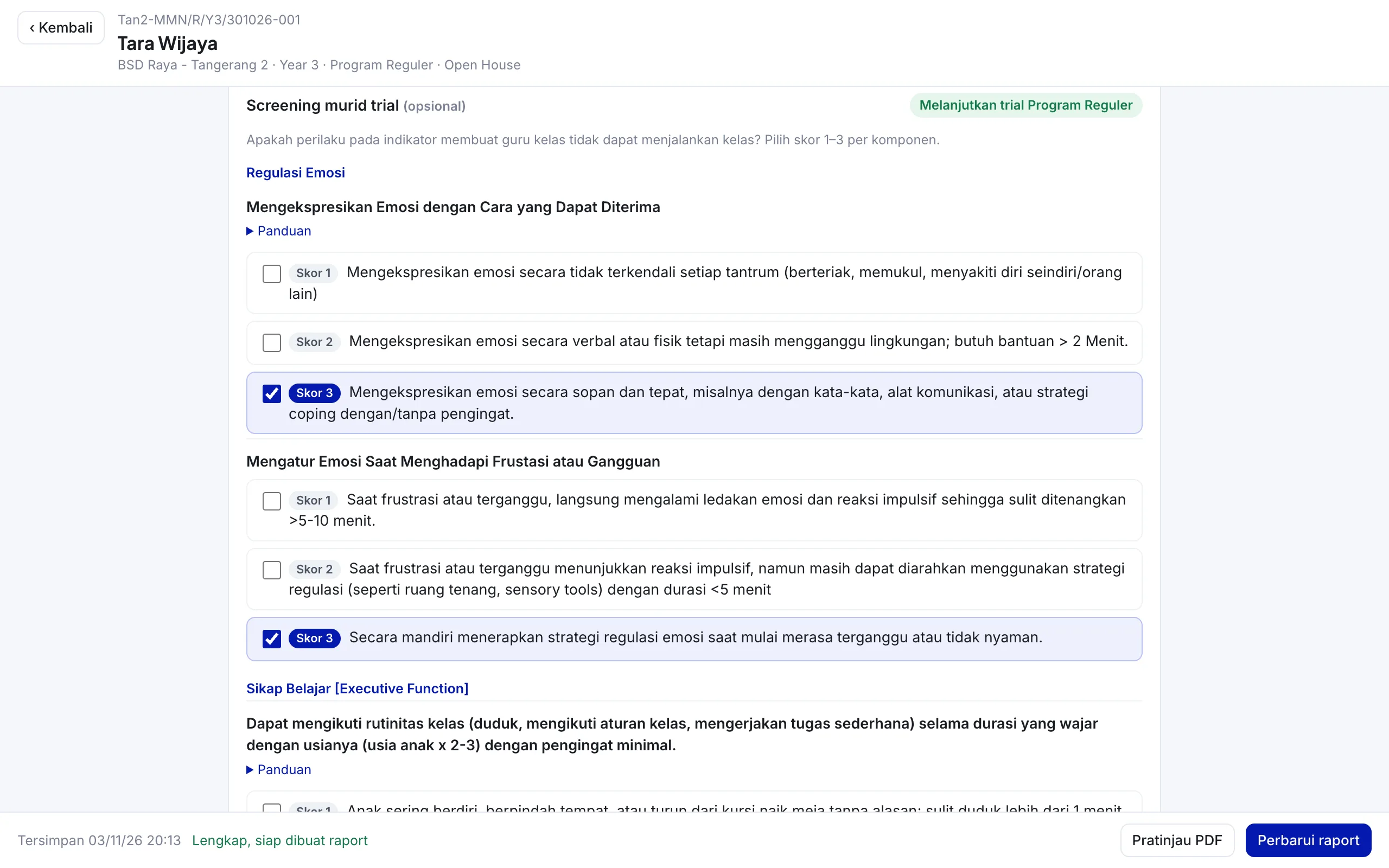
- 8 komponen: Regulasi Emosi (2), Sikap Belajar, Sosial dan Bermain, Kemandirian, Penerimaan Informasi, Bahasa (2). Untuk beberapa komponen ada deskripsi khusus PAUD–SD3 dan SD4–SMA.
- Luar SMM: kedua butir Regulasi Emosi bernilai 1.
- Melanjutkan trial Program Reguler: minimal 6 komponen bernilai 3, Sikap Belajar bernilai 3, tidak ada nilai 1, dan paling banyak satu butir Regulasi Emosi bernilai 2.
- Selain itu: Melanjutkan trial Program Inklusi.
Raport & link untuk orang tua
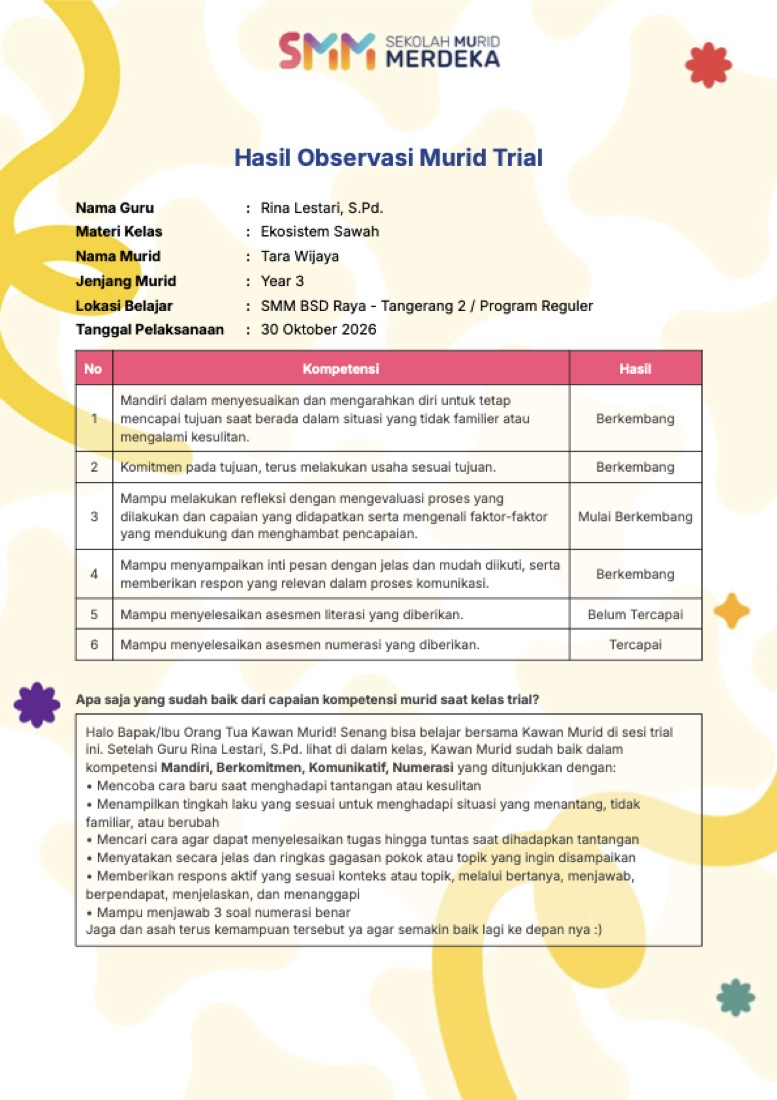
Setelah Selesai & buat raport, platform membuat PDF raport dengan desain yang sama seperti template Google Docs, beserta link rahasia untuk orang tua.
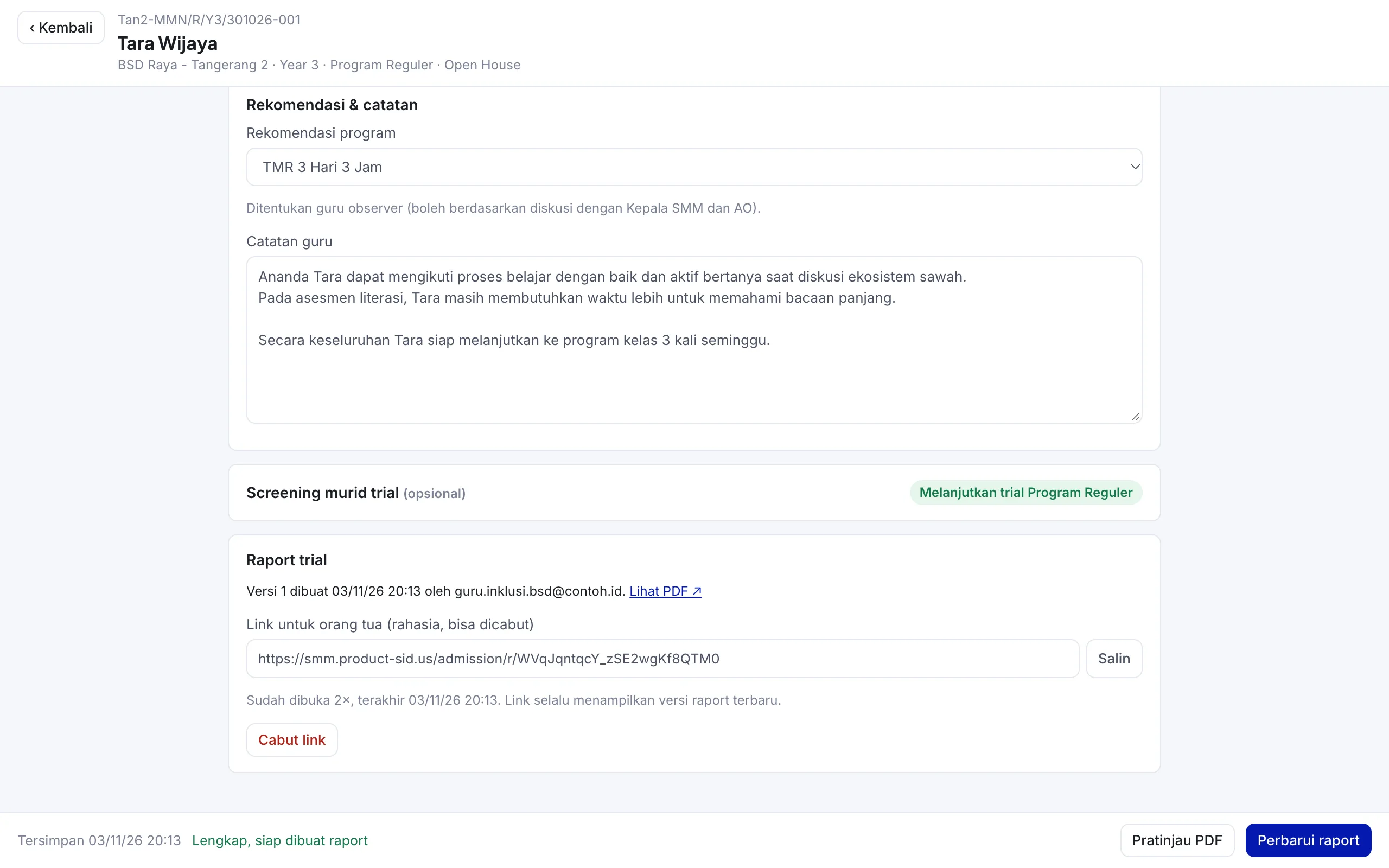
- Tekan Salin di kotak Link untuk orang tua.
- Kirim ke orang tua lewat WhatsApp. Link membuka PDF langsung tanpa login.
- Pantau "Sudah dibuka N×" untuk memastikan orang tua sudah melihat raportnya.
Memperbaiki raport
Ubah isian, lalu tekan Perbarui raport. Akan muncul peringatan kuning "Isian sudah berubah sejak raport terakhir" sampai raport diperbarui. Link orang tua tetap sama dan otomatis menampilkan versi terbaru, jadi tidak perlu mengirim link baru. Versi lama tetap tersimpan sebagai riwayat.
Mencabut link
Bila link terkirim ke orang yang salah, tekan Cabut link. Link lama langsung tidak bisa dibuka. Tekan Buat link baru untuk membuat link pengganti.
Rekap funnel
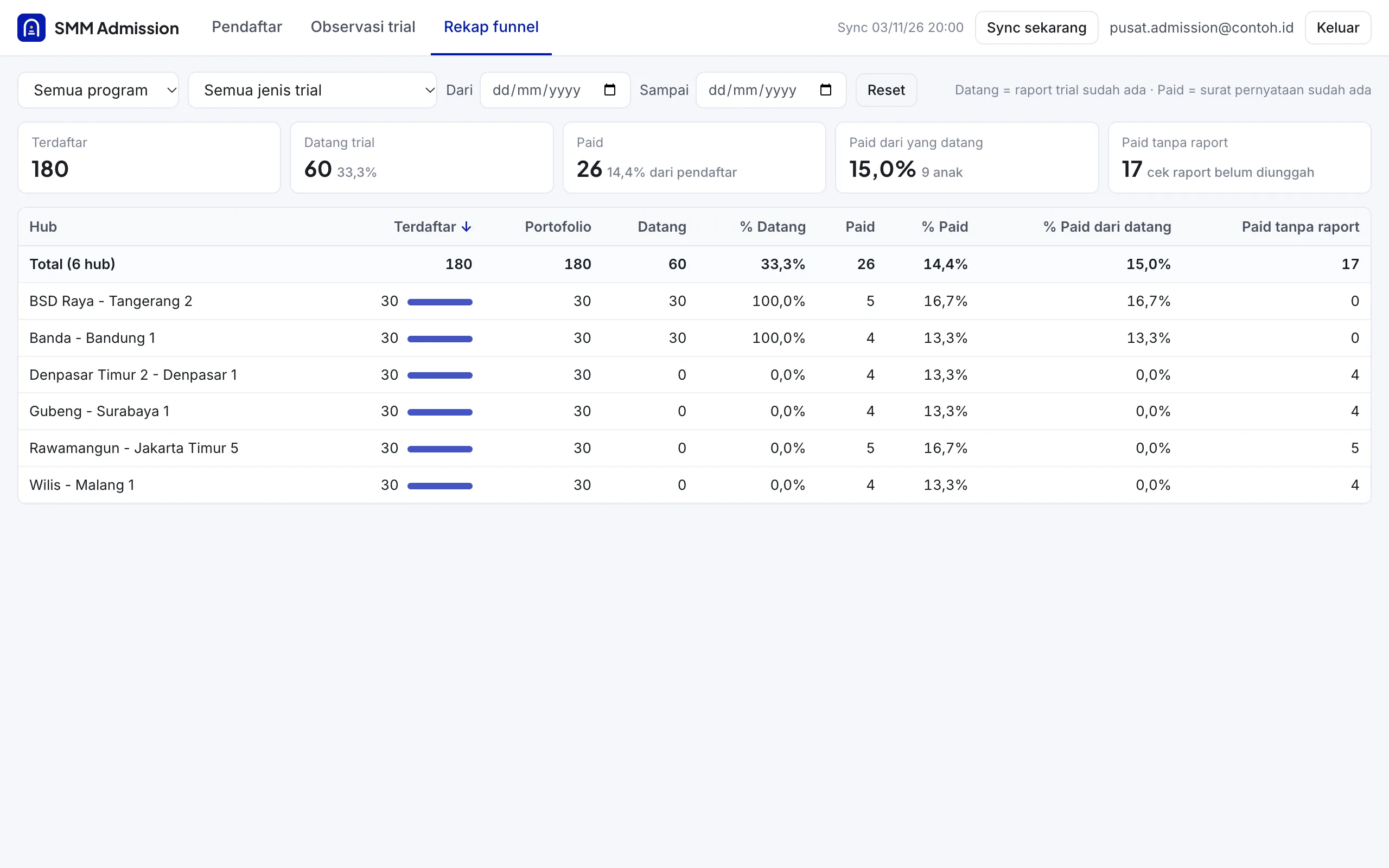
Menggantikan tab Pivot Reguler Check. Angkanya dihitung langsung dari data, jadi tidak perlu input manual dan tidak terpotong di baris 1.000 seperti pivot lama.
| Kolom | Artinya |
|---|---|
| Terdaftar | Jumlah pendaftar (sesuai filter program, jenis trial, tanggal). |
| Observasi | Observasi trial sudah diisi di platform, atau punya spreadsheet portofolio (cara lama). |
| Datang | Punya raport trial, dari sheet lama atau dari platform. |
| % Datang | Datang ÷ Terdaftar. |
| Surat | Surat pernyataan orang tua sudah masuk. |
| Bayar | Ditandai sudah bayar oleh AO (data lama: surat yang masuk sebelum pindah ke platform). |
| % Bayar | Bayar ÷ Terdaftar. |
| % Bayar dari datang | Dari anak yang punya raport, berapa persen yang sudah bayar. |
| Menunggu bayar | Surat pernyataan sudah masuk, tapi belum ditandai bayar. Ingatkan orang tua atau tandai bila sudah bayar. |
| Bayar tanpa raport | Sudah bayar tapi raport belum ada. Biasanya raport belum dibuat; perlu dicek AO. |
Kepuasan layanan admisi
Di bawah tabel funnel ada rekap survei kepuasan yang diisi orang tua di form surat pernyataan: rata-rata skor 1–4 per hub untuk empat aspek, jumlah respon, jumlah orang tua yang tidak bersedia foto/video anaknya dipakai, dan 100 umpan balik tertulis terbaru. Skor ≥ 3,5 berwarna hijau, di bawah 3 berwarna merah. Filter tanggal di atas ikut berlaku. AO hanya melihat respon dari hub-nya.
Sync dari Google Sheet
Selama masa peralihan, data dari Google Form lama tersinkron otomatis setiap 5 menit. Waktu sync terakhir terlihat di kanan atas aplikasi. Akun pusat bisa menekan Sync sekarang. Bila tertulis Sync gagal, arahkan kursor ke tulisan itu untuk melihat sebabnya. Biasanya ada kolom di sheet yang diganti namanya.
Superadmin & pengelolaan akun
Buka smm.product-sid.us/admission/superadmin dan masuk dengan PIN superadmin.
Menambah akun
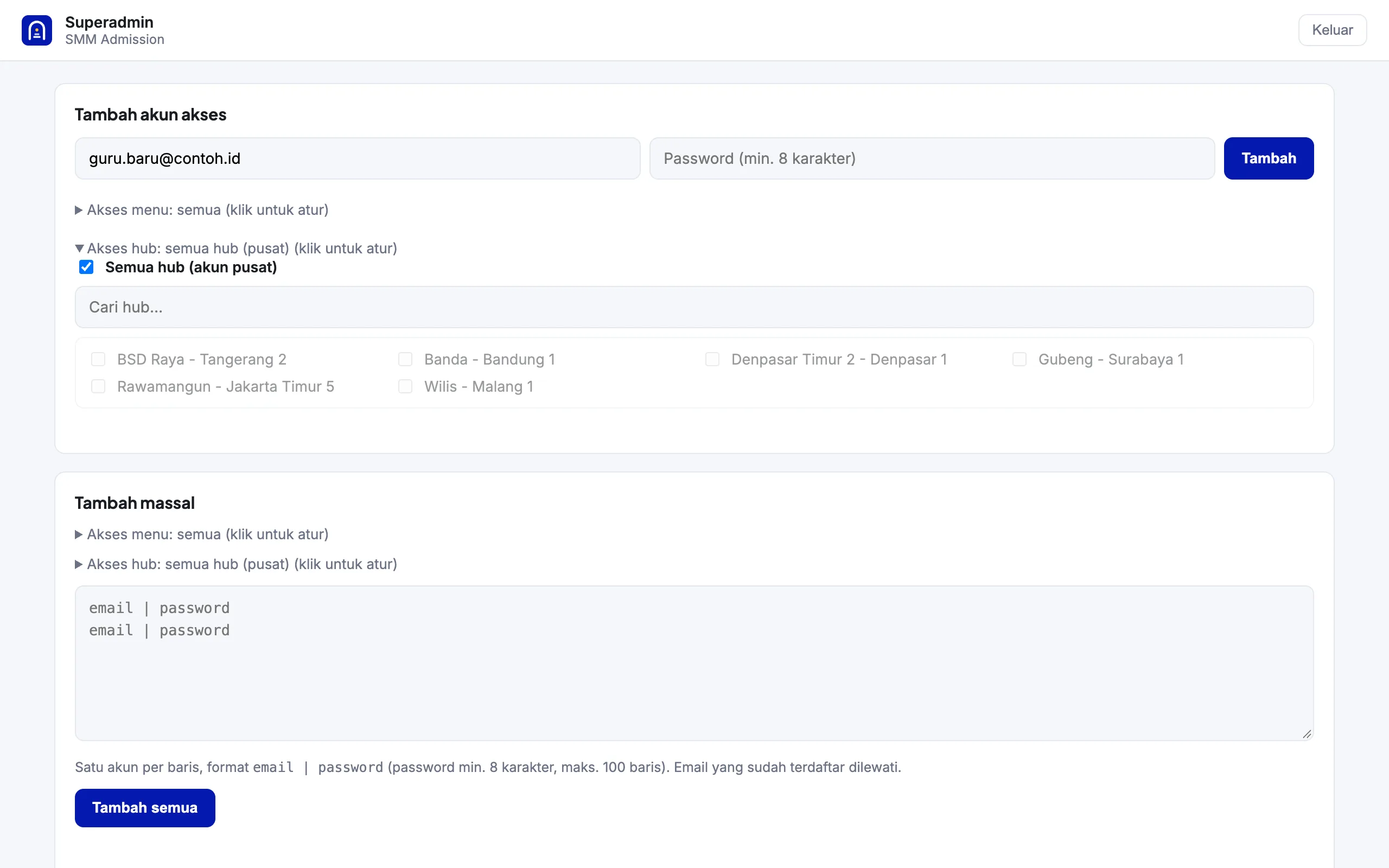
- Di Tambah akun akses, isi email dan password (minimal 8 karakter).
- Buka Akses menu dan centang menu yang boleh dibuka. Untuk guru: cukup Observasi trial (guru).
- Buka Akses hub. Hilangkan centang "Semua hub (akun pusat)", lalu pilih hub akun tersebut.
- Tekan Tambah, lalu sampaikan email & password ke yang bersangkutan lewat jalur pribadi.
Akun Guru, Kepala SMM & AO dari DATA MEMBER SMM
Akun guru, Kepala SMM, dan AO dibuat massal dari sheet 00. DATA MEMBER SMM (email + hub induk) oleh tim Product. Hasilnya muncul di panel Daftar password awal: unduh file CSV, bagikan password ke masing-masing orang lewat jalur pribadi, lalu tekan Hapus dari server. Akses bawaan: Guru = Observasi; Kepala SMM & AO = Pendaftar, Observasi, Rekap, semuanya terbatas di hub induknya. Akun yang masih memakai password awal bertanda belum ganti password.
Admin Akademik ditambahkan manual oleh superadmin: tambah akun dengan menu Review dokumen Inklusi (Admin Akademik) dan hub yang dipegang (atau semua hub).
Tambah banyak akun sekaligus
Di Tambah massal, tulis satu akun per baris dengan format email | password (maks. 100 baris). Semua akun di satu kiriman mendapat menu dan hub yang sama, jadi kirim per hub. Email yang sudah terdaftar dilewati, dan baris yang salah format tetap tertinggal di kotak untuk diperbaiki.
Mengubah akses akun
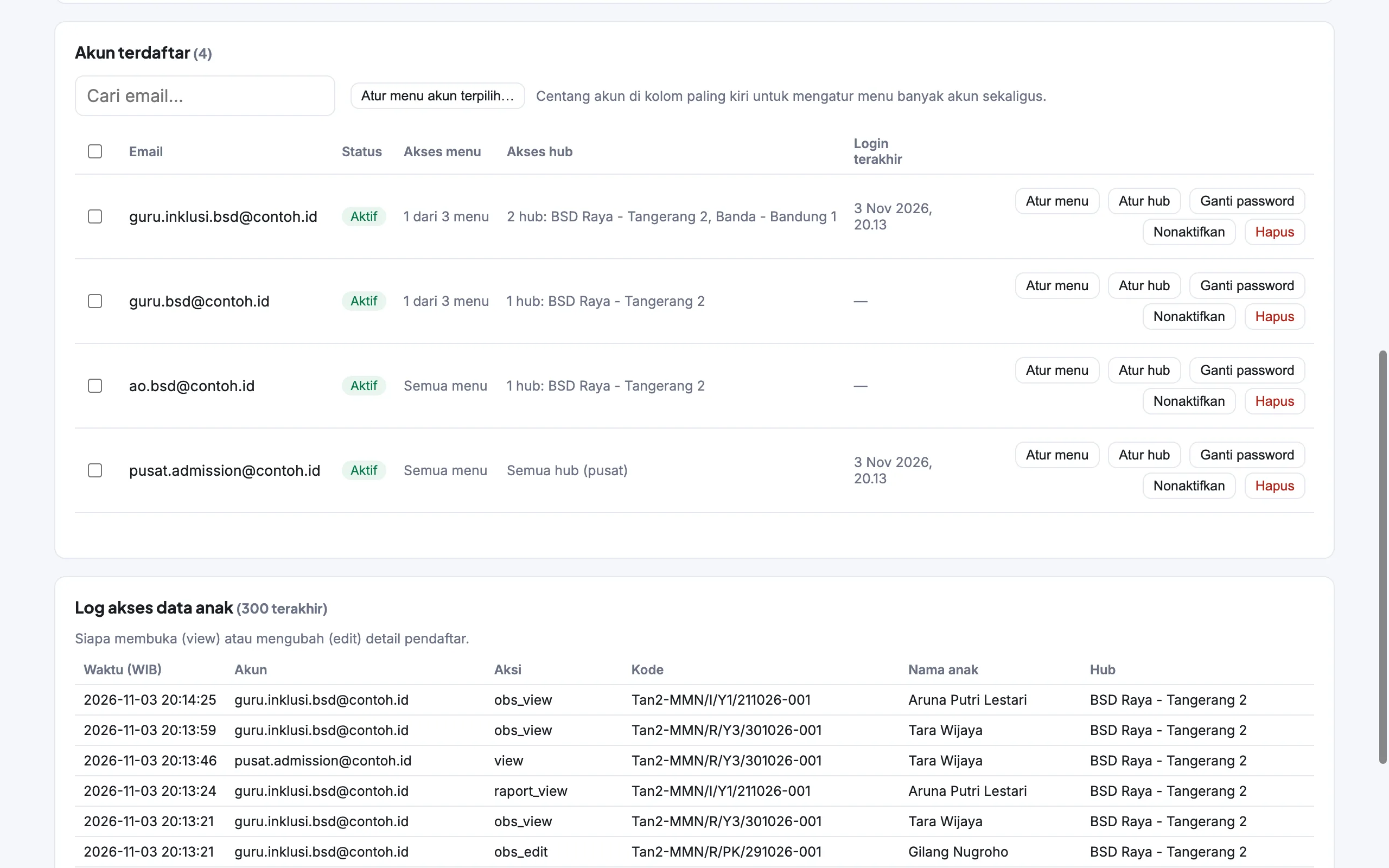
- Atur menu / Atur hub: berlaku langsung tanpa perlu login ulang.
- Ganti password: sesi lama akun itu otomatis keluar.
- Nonaktifkan: akun langsung tidak bisa masuk (misalnya untuk staf yang pindah tugas). Bisa diaktifkan lagi.
- Centang beberapa akun di kolom kiri → Atur menu akun terpilih untuk mengubah menu banyak akun sekaligus.
Log akses data anak
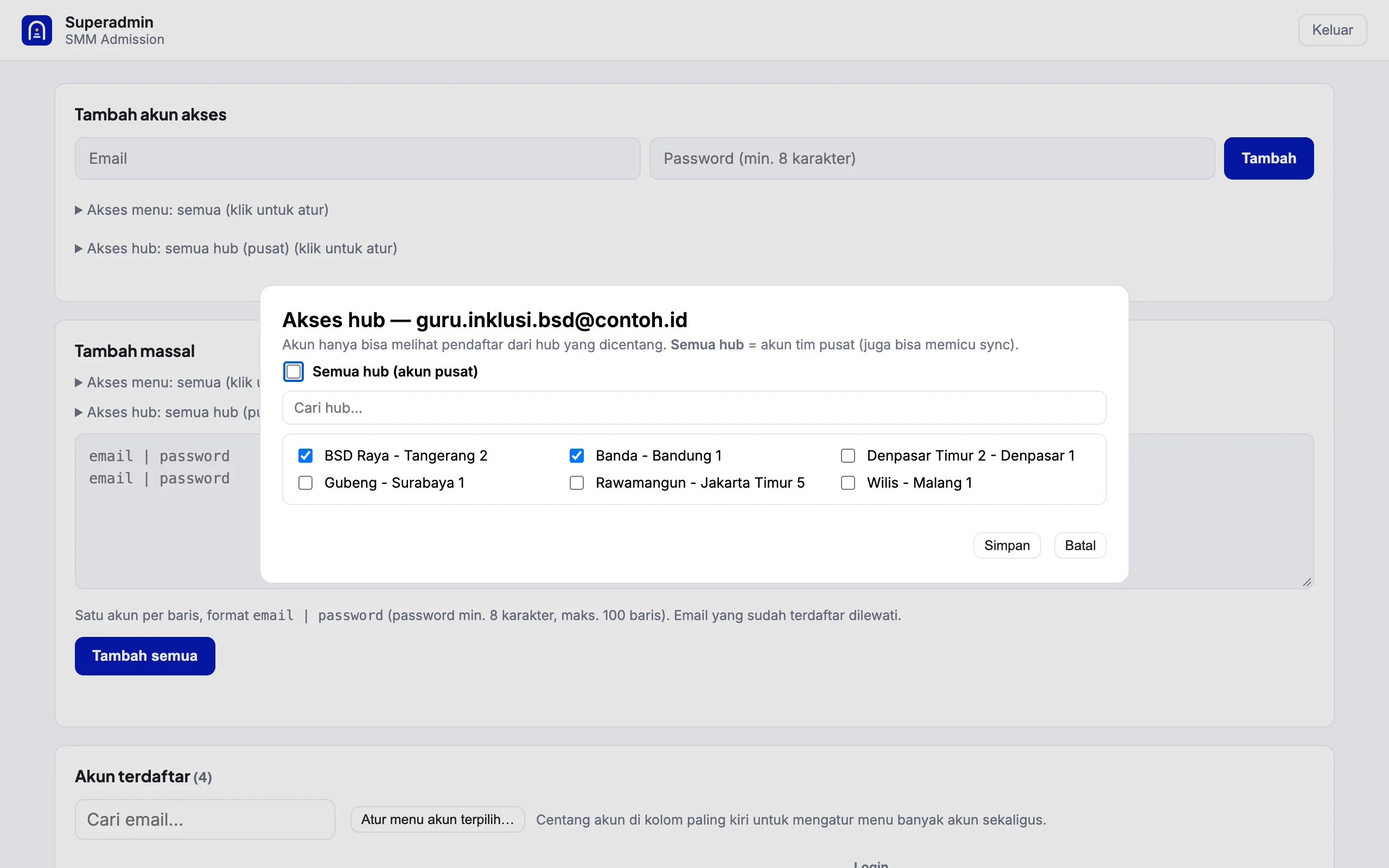
Bagian paling bawah halaman superadmin mencatat 300 aktivitas terakhir: siapa membuka detail anak, observasi, raport, dokumen, atau mengubah catatan. Gunakan bila ada pertanyaan soal siapa saja yang mengakses data seorang anak.
Privasi data anak
Data di platform ini termasuk diagnosa kebutuhan khusus dan asesmen psikologis anak. Perlakukan seperti rekam medis.
| Lakukan | Jangan |
|---|---|
| Kirim raport lewat link rahasia ke nomor orang tua yang terdaftar. | Mengunduh PDF lalu menyebarkannya ke grup WhatsApp. |
| Cabut link bila terkirim ke orang yang salah. | Screenshot detail anak (diagnosa, dokumen) untuk dibagikan. |
| Pakai akun sendiri; tekan Keluar di komputer bersama. | Meminjamkan akun atau password ke orang lain. |
| Minta superadmin menonaktifkan akun staf yang pindah tugas. | Menyalin data anak ke spreadsheet pribadi. |
Tanya jawab
Saya lupa password.
Hubungi superadmin untuk mengganti password akunmu. Password lama otomatis tidak berlaku.
Muncul "Sesi berakhir, silakan masuk lagi".
Sesi habis (14 hari tidak dipakai), password diganti, atau akunmu dinonaktifkan. Masuk lagi. Bila tetap gagal, hubungi superadmin.
Tab yang saya butuhkan tidak muncul.
Menu itu belum diaktifkan untuk akunmu. Minta superadmin mengatur menu akun. Perubahan berlaku setelah halaman dimuat ulang.
Anak yang saya cari tidak ada di daftar.
Cek filter (tombol Reset), dan pastikan anak terdaftar di hub yang ada di aksesmu. Pendaftar dari Google Form lama muncul paling lambat 5 menit setelah mengisi.
Tombol "Selesai & buat raport" tidak bisa ditekan.
Ada isian wajib yang kosong. Lihat tulisan oranye di bilah bawah, misalnya "Belum lengkap: Literasi, Nama Guru".
Raport sudah dikirim, tapi ada yang salah tulis.
Perbaiki isian, lalu tekan Perbarui raport. Link yang sama otomatis menampilkan versi baru.
Orang tua bilang link raport "tidak berlaku lagi".
Link sudah dicabut. Buka observasi anak itu, tekan Buat link baru, dan kirim link yang baru.
Kode pendaftaran anak tidak punya awalan hub (mis. "/R/Y1/…").
Hub tersebut belum punya kode di tab Helpers sheet. Minta tim pusat melengkapinya. Pendaftar berikutnya otomatis memakai kode yang benar.
Tampilan aplikasi tidak berubah setelah ada pembaruan.
Muat ulang halaman. Bila masih sama, buka /admission/reset.html untuk membersihkan cache, lalu masuk lagi.
Orang tua gagal mengunggah dokumen.
Pastikan file berupa PDF, JPG, atau PNG dengan ukuran maksimal 10 MB. Foto dokumen dari HP biasanya sudah JPG.
Istilah
| Kode unik / kode pendaftaran | Identitas pendaftaran, mis. Tan2-MMN/R/Y1/031126-001 = hub / program / jenjang / tanggal daftar - urutan. |
|---|---|
| Observasi trial | Isian guru selama kelas trial; dasar raport. |
| Raport trial | PDF hasil observasi untuk orang tua. Punya versi; link selalu menampilkan versi terbaru. |
| Link rahasia | Link raport per anak yang tidak bisa ditebak, bisa dicabut, dan tercatat setiap dibuka. |
| Skema 1–4 | Skema dukungan Program Inklusi: 1 = daring, 2 = pull-in/pull-out dengan guru inklusi & shadow teacher, 3 = pull-in/pull-out dengan guru inklusi tanpa shadow teacher, 4 = full pull-in. |
| Screening | Penilaian cepat 8 komponen untuk menentukan lanjut trial Reguler, Inklusi, atau Luar SMM. |
| Datang / Surat / Bayar | Datang = raport trial sudah ada. Surat = orang tua sudah mengisi form surat pernyataan. Bayar = ditandai sudah bayar oleh AO. |
| Form surat pernyataan | Google Form "NEW Pernyataan Calon Orang Tua Murid SMM" (s.id/SMM-PernyataanOTM): persetujuan aturan sekolah, foto/video, dan survei kepuasan. Diisi sebelum bayar, kode pendaftaran sebagai pengenal. |
| Scope hub | Batas hub yang datanya boleh dilihat sebuah akun. |
| Sync | Penarikan data otomatis dari Google Sheet lama setiap 5 menit selama masa peralihan. |
Checklist hari pindah
Pindah dilakukan serentak setelah semua siap. Urutan yang disarankan:
- Superadmin membuat akun AO dan guru per hub (pakai Tambah massal per hub).
- Lengkapi kode hub yang kosong di tab Helpers (Daring, Gading Serpong, Pondok Cabe 2).
- AO mencoba form pendaftaran dan memberi masukan soal teks atau pertanyaan.
- Uji coba bersama: 1 anak Reguler dan 1 anak Inklusi, dari daftar sampai raport terkirim.
- Hari H: tutup Google Form lama (Responses → "Accepting responses" dimatikan). Ini wajib, supaya nomor urut kode tidak bentrok.
- Ganti semua link pendaftaran yang beredar (bio IG, poster QR, template WA) ke
/admission/daftar/. - Umumkan ke guru: observasi trial mulai diisi di platform, tidak lagi di spreadsheet portofolio.
- Matikan trigger "Portofolio Generator" di sheet lama (Extensions → Apps Script → Triggers).